Em resumo: bem legal!
O Mac Mini já é o micro em que eu passo a maior parte do tempo em casa. Basicamente por culpa do XCode. Estou aprendendo a gostar bastante dele. Já cheguei em um ponto em que ele se tornou produtivo e os control+drag de componentes para criar Actions ou IBOutlets já são naturais. Tão naturais que eu comecei a sentir falta disso no Eclipse.
Meu navegador preferido continua sendo o Chrome. E alguns aplicativos do PC como o CCleaner tem versões para o micro da maçã. A loja de Apps do Mac á boa, com bons preços para aplicativos da Apple como o Pages, Numbers e Keynote. Mas é tudo muito mais caro que na loja do iOS. Aceitável.
Mas em termos gerais o Mac OS e o Windows 7 são muito similares. Talvez no passado o sistema operacional da Microsoft estivesse muito para atrás em termos de funcionalidade e facilidade de uso. Hoje em dia a minha impressão é que o Mac OS é realmente mais acessível e intuitivo, mas a diferença não é tão grande assim.
O Mac Mini é realmente suficiente para a grande maioria das tarefas. Usando o iPhoto e o iTunes é bem tranquilo. As brincadeiras iniciais com o iMovie foram legais também.
sábado, maio 19, 2012


quarta-feira, março 21, 2012
Mac OS X Lion
Já estou a mais de uma semana com o bichano, o Lion, rodando no meu Mac Mini. A primeira impressão que eu tive ao começar a usar foi estranha. Fazia tempo que eu não ficava perdido usando um computador. Mas conforme os dias foram passando esse sentimento foi indo embora. Acho que uma semana depois eu já estou bem adaptado ao sistema.

Java
String nome = "Junior";
nome = nome.concat(" Laux");
System.out.println(nome);
// output: "Junior Laux"
Objective-C
NSString *nome = @"Junior";
nome = [nome stringByAppendingString:@" Laux"];
NSLog (@"%@", nome);
// output: "Junior Laux";

As teclas funcionam de forma diferente, principalmente para quem programa. Como estou passando boa parte do meu tempo no XCode essa foi uma das mudanças que mais me atrapalharam no inicio. Por exemplo: no PC a tecla Home vai para o inicio da linha e a tecla End para o final. Pode parecer irrelevante, mas para quem programa isso é fundamental para ganhar tempo. No Mac OS essas teclas fazem outras coisas. Basicamente te mandam para o inicio ou fim do arquivo fonte. Até encontrar a combinação de teclas similar no Mac foram alguns dias irritado com o teclado.
Realmente o sistema "simplesmente funciona", como quando no navegador Safari eu entrei no GMail e o Mac perguntou se eu queira configurar o Mail, iCal e Contatos com a conta que tinha acabado de usar. Cliquei em sim e tudo foi configurado sem mais nenhuma interação.
Fiquei um pouco surpreso com a similaridade de alguns projetos abertos, como o Gnome, com o Mac OS. Algumas coisas são realmente muito parecidas. No Linux o Gnome (até recentemente) era meu ambiente gráfico favorito. Mas diferente do Linux eu só abri o terminal porque sei o que ele é e fiquei curioso. Eu não precisei, em nenhum momento, recorrer a ele para fazer qualquer coisa.
XCode

Fiquei um pouco surpreso com a similaridade de alguns projetos abertos, como o Gnome, com o Mac OS. Algumas coisas são realmente muito parecidas. No Linux o Gnome (até recentemente) era meu ambiente gráfico favorito. Mas diferente do Linux eu só abri o terminal porque sei o que ele é e fiquei curioso. Eu não precisei, em nenhum momento, recorrer a ele para fazer qualquer coisa.
XCode
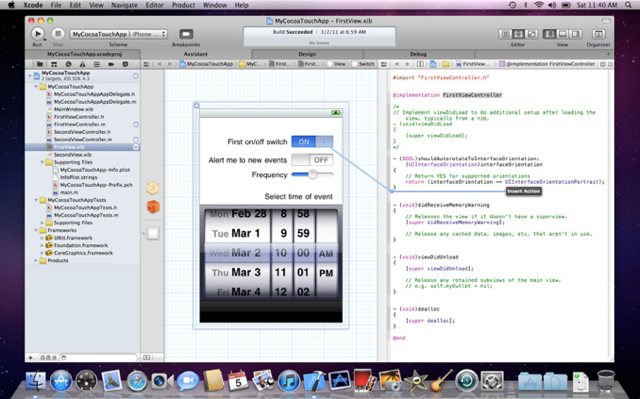
O XCode é um ambiente de desenvolvimento excelente. Muito bom mesmo. A altura dos pesos pesados do mercado como Eclipse e Visual Studio. Em alguns aspectos até melhor. Ele foca bastante nos detalhes que parecem irrelevantes mas ajudam pacas na hora de programar, como o "efeito amarelo" que surge no simbolo original toda vez que você fecha colchetes ou parêntesis ou a função de destacar visualmente um trecho de código entre "{...}" deixando o resto do código acinzentado.
A linguagem Objective C é... estranha. Mas nada que alguém que entenda Java ou C++ não se vire. Felizmente você se acostuma com o seu jeito de ser rapidamente (o curso da Stanford ajuda nisso, o professor é muito bom). A notação depois da rejeição inicial até que faz sentido. Um exemplo simples concatenando strings:
String nome = "Junior";
nome = nome.concat(" Laux");
System.out.println(nome);
// output: "Junior Laux"
Objective-C
NSString *nome = @"Junior";
nome = [nome stringByAppendingString:@" Laux"];
NSLog (@"%@", nome);
// output: "Junior Laux";
Enfim, estou curtindo o Mac Mini. Achei um ótima compra. No futuro vou postar mais sobre o Mac OS X Lion e o XCode. Fiquem ligados.
Links:
Links:
quinta-feira, março 15, 2012
Não consigo imprimir do PC para o Mac... Culpa do Power Box da GVT!
Estou desde domingo tentando configurar o Mac Mini como servidor de impressão aqui em casa. Para isso estou compartilhando a minha HP Photosmart 3100 no Mac e nos outros dois PCs instalei o Bonjour Print Service para Windows. Para os meus amigos do Linux o Bonjour é uma implementação da Apple do zeroconf.
Existe vários tutorias na internet explicando como instalar o serviço nos PCs Windows. Mas basicamente você instala o Bonjour Print Service em seu PC. Depois de instalado no PC você executa um wizard que mostra a impressora conectada no Mac, depois o programa pede o driver da impressora e instala o periférico.

DICA: A grande vantagem de você utilizar o driver correto da sua impressora é poder utilizar as configurações de impressão específicas, alterar a qualidade, papel, essas coisas.

Nesse momento estou com meus dois PCs conectados via bonjour e imprimindo que é uma beleza.
Mas não foi bem assim até agora a pouco. Quando eu instalava o Bonjour nos PCs eles não achavam nenhuma impressora, nada.
Removi o iTunes, os outros softwares da Apple, alterei regras do meu firewall, refiz o procedimento no Mac varias vezes e nada. Pesquisei em fóruns, no suporte da Apple, no Google e via algumas pessoas com o mesmo problema, sem conseguir resolver. Pensei até em re-instalar o MacOS para ver se tinha algo errado com ele. Que bom que eu não fiz.
 Pesquisei sobre o Bonjour e descobrir que ele é baseado em UDP e que tem alguns routers que não se entendem com o serviço. Hum... Pensei "eu tenho meu antigo router aqui". Um router b/g (54Mbs), mas eu ia perder o wifi b/g/n (150Mbs) do Power Box. Beleza, sem grandes problemas, fui testar.
Configurei o meu router wifi da TP-Link, conectei o mac, conectei o Dell XPS, abrir o wizard do Bonjour e a impressora estava lá.
Não satisfeito voltei para o wifi do Power Box, testei várias configurações, removi UPnP, coloquei de volta, etc. e nada da impressora voltar a aparecer no PC.
Removi o wifi do Power Box, liguei de novo meu TP-Link e a impressora aparecia. Terminei de configurar o router velho, fiz os meus port-forwards de praxe, testei conexão UPnP pelo uTorrent (adoro essa funcionalidade dele), reservei IP de DHCP dos PCs, etc. Um trabalhão, mas ficou do jeito que eu queria.
Instalei o AirPrintActivator também e agora o iPad da Paula e os iPhones conseguem imprimir também. Mas isso é assunto para um post só para ele.
Caraca, o Power Box da GVT tem um bug que impede que o Bonjour Print Service funcione. O equipamento, de alguma maneira, ferra com as conexões UDP da rede, e consequentemente com o serviço de impressão.
Alguém precisa avisar os caras. Gerar uma nova versão do firmware do equipamento. O problema é ser atendido por alguém via telefone que entenda o problema.
É, pensando bem, deixa pra lá.
Vou ficar com meu antigo router wifi, mais tarde no ano compro um padrão b/g/n. Agora vou dormir que foi muita aventura geek para uma noite de quarta-feira.
Mais informações sobre integração de Macs e PCs.
Existe vários tutorias na internet explicando como instalar o serviço nos PCs Windows. Mas basicamente você instala o Bonjour Print Service em seu PC. Depois de instalado no PC você executa um wizard que mostra a impressora conectada no Mac, depois o programa pede o driver da impressora e instala o periférico.

DICA: A grande vantagem de você utilizar o driver correto da sua impressora é poder utilizar as configurações de impressão específicas, alterar a qualidade, papel, essas coisas.

Nesse momento estou com meus dois PCs conectados via bonjour e imprimindo que é uma beleza.
Mas não foi bem assim até agora a pouco. Quando eu instalava o Bonjour nos PCs eles não achavam nenhuma impressora, nada.
Removi o iTunes, os outros softwares da Apple, alterei regras do meu firewall, refiz o procedimento no Mac varias vezes e nada. Pesquisei em fóruns, no suporte da Apple, no Google e via algumas pessoas com o mesmo problema, sem conseguir resolver. Pensei até em re-instalar o MacOS para ver se tinha algo errado com ele. Que bom que eu não fiz.
Pesquisei sobre o Bonjour e descobrir que ele é baseado em UDP e que tem alguns routers que não se entendem com o serviço. Hum... Pensei "eu tenho meu antigo router aqui". Um router b/g (54Mbs), mas eu ia perder o wifi b/g/n (150Mbs) do Power Box. Beleza, sem grandes problemas, fui testar.Configurei o meu router wifi da TP-Link, conectei o mac, conectei o Dell XPS, abrir o wizard do Bonjour e a impressora estava lá.
Não satisfeito voltei para o wifi do Power Box, testei várias configurações, removi UPnP, coloquei de volta, etc. e nada da impressora voltar a aparecer no PC.
Removi o wifi do Power Box, liguei de novo meu TP-Link e a impressora aparecia. Terminei de configurar o router velho, fiz os meus port-forwards de praxe, testei conexão UPnP pelo uTorrent (adoro essa funcionalidade dele), reservei IP de DHCP dos PCs, etc. Um trabalhão, mas ficou do jeito que eu queria.
Instalei o AirPrintActivator também e agora o iPad da Paula e os iPhones conseguem imprimir também. Mas isso é assunto para um post só para ele.
Caraca, o Power Box da GVT tem um bug que impede que o Bonjour Print Service funcione. O equipamento, de alguma maneira, ferra com as conexões UDP da rede, e consequentemente com o serviço de impressão.
Alguém precisa avisar os caras. Gerar uma nova versão do firmware do equipamento. O problema é ser atendido por alguém via telefone que entenda o problema.
É, pensando bem, deixa pra lá.
Vou ficar com meu antigo router wifi, mais tarde no ano compro um padrão b/g/n. Agora vou dormir que foi muita aventura geek para uma noite de quarta-feira.
Mais informações sobre integração de Macs e PCs.
terça-feira, março 13, 2012
Meu Mac Mini
Resolvi comprar um Mac Mini de entrada
no fim de semana passado. Na verdade foi uma compra planejada por assim dizer. Desde
que vendi meu desktop e comprei o excelente Dell XPS 15 meu antigo monitor, teclado e mouse ficaram a toa, esquecidos no escritório. O monitor da Samsung estava conectado ao notebook, basicamente para passar vídeos do Cocórico e Galinha Pintadinha para meu filho.
Sempre quis ter um Mac, mas o preço e a
minha razão me impediam de ter um.
Até que encontrei estes dois excelentes posts sobre o mini
A ideia foi foi amadurecendo. Alguns projetos pessoais foram surgindo que envolviam ter um Mac de entrada. A necessidade de ter um computador sempre ligado e disponível para baixar coisas da internet e ligar minha impressora para que as outras máquinas da casa pudessem acessar pesou também. Enfim, criei varias desculpas mentais para comprar o mac e quando eu consegui convencer a mim mesmo foi questão de ir até a loja e correr para o abraço.
Comprei ele na A2You do shopping Barigui aqui em Curitiba e a experiência de compra foi muito boa. O atendimento foi excelente. O rapaz que falou comigo entendia bastante do equipamento, soube responder minhas perguntas e quando eu fui bastante técnico (perguntei se o i5 de 2.3Ghz tinha hyper-threading) e ele foi na página da Apple procurar. Enfim, vendedor competente e gente boa.
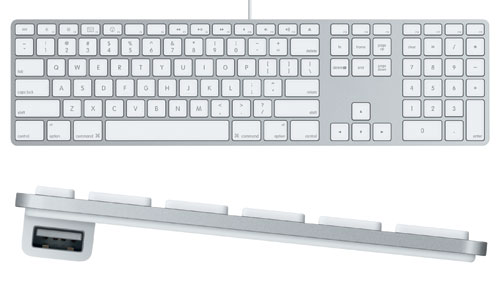
Desconto negociado para pagamento a vista, compra decidida, fui olhar os periféricos. Não queria pagar o preço do teclado wireless e nem do Magic trackpad/Migth mouse. Mas gostei do Wired Keyboard. Teclado com fio completo, com teclado numérico, duas USB de cada lado (é, ele funciona como um hub USB 2.0) que aumentaria um pouco a quantidade de portas disponíveis, além de ser bonito pra caramba. Resumindo, entrou no pacote, com desconto também.
Instalei ele na minha mesa de casa, conectado com meu subwoofer da Edifier, monitor Samsung, mouse em fio, impressora HP e um HD de 500Gb externo da Western Digital. Mac ligado e algumas perguntas depois e eu já estava no MacOS Lion tentando me familiarizar com o bichano. Tudo muito legal e bonito. Mas o sistema operacional merece um post só para ele no futuro. Um post de um usuário Windows/Linux de longa data.
E a performance dele? Recomendo que você coloque 8Gb de memória assim que possível. Não pense, apenas coloque. Os 2Gb que vem com ele comprometem muito a experiência de uso. Com o Chrome, Mail e iCal aberto ele já fica mais lento. Instalei um programinha para ver a memória disponível da App Store e ele acusou cerca de 20Mb livres, nada bom.
O processo de troca de memória é bem simples, como demonstrado no blog Biblioteca Unix. Alias nesse post tem uns comentários bem interessante sobre o Mac e sobre a necessidade do upgrade de memória.
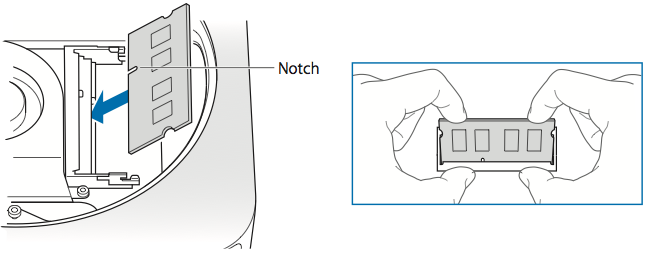
É simples mesmo, e encorajado pela Apple. Tirei a imagem acima do site de suporte da empresa. Eu peguei módulos de memória da Kingston (paguei aproximadamente R$170 em 8Gb) e tudo funcionou.
Com o upgrade de memória ai sim, tudo bastante rápido e fluido. Uma máquina bem confortável de usar. Silenciosa, você não percebe que está ligada. Aquece muito pouco também. Acredito que vai ser um ótimo servidor de iCoisas (arquivos, música, impressora, streaming de vídeo) porque consome bem pouca energia (cerca de 10W em idle).
Enfim, gostei da compra. Sim, é um pouco caro se você for montar uma máquina similar com peças do mercado (placa mãe, gabinete, etc). Mas se você somar o pacote: desing, consumo energético, facilidade de instalação, MacOS X, tamanho, nível de ruído, etc. acredito que seja um bom negócio. Um Mac relativamente acessível para nós tupiniquins.
segunda-feira, março 12, 2012
De volta ao blog!
Depois de um longo exílio de mais de uma ano estou retomando as postagens no Lost+Found. Meu filho nasceu, o Pedro, super esperto e feliz. A rotina da casa já está mais próxima do normal (apenas próxima) e o tempo livre tem aumentado, assim como a minha vontade de voltar a escrever sobre os dispositivos que eu uso.
Em pauta para os próximos posts do blog estão meus últimos brinquedos: Dell XPS 15 e Mac Mini 2011 de entrada.

Vou dar mais enfoque ao mac, já que sou um usuário Windows de longa data e tudo é bastante novo para mim. Espero assim ajudar outros usuários que estejam pensando em migrar de plataforma ou apenas comprar um mini para aproveitar aquele monitor, teclado e mouse largado no armário do escritório.
Também vou escrever sobre minhas aventuras com o XCode, ambiente de desenvolvimento da Apple.
Em pauta para os próximos posts do blog estão meus últimos brinquedos: Dell XPS 15 e Mac Mini 2011 de entrada.
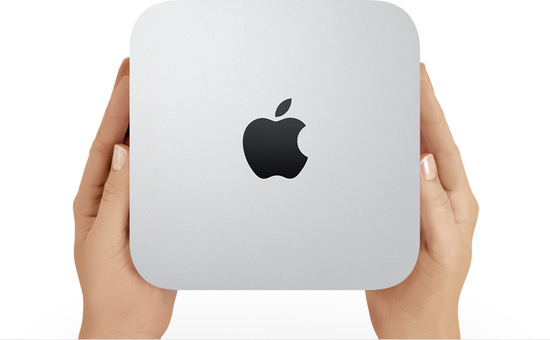
Vou dar mais enfoque ao mac, já que sou um usuário Windows de longa data e tudo é bastante novo para mim. Espero assim ajudar outros usuários que estejam pensando em migrar de plataforma ou apenas comprar um mini para aproveitar aquele monitor, teclado e mouse largado no armário do escritório.
Também vou escrever sobre minhas aventuras com o XCode, ambiente de desenvolvimento da Apple.
segunda-feira, janeiro 03, 2011
Novidades e planos para 2011
No final do ano passado fui convidado para escrever no site Techtudo da Globo.com e desde então meus poucos posts estão sendo direcionados para lá. Sim, é mais complicado escrever para um site que revisa seus textos e tem pautas bem definidas. Ainda mais porque não sou escritor e não tenho formação na área. Fiz ciência da computação e a qualidade do seu texto não influi na hora de avaliar um um grafo ou escrever uma rotina de quick sort para um processador MIPS em assembler.
Mas aceitei, o que para mim é um grande desafio, e desde então tenho mandando textos para lá, com a ajuda da minha esposa querida, e jornalista preferida, Paula. Já tenho alguns conteúdos aprovados:
- Canon SX120IS
- Passport Essential 500Gb
- Geforce GTS 250 XFX
- Fotos do Picasa nos seus contatos do GMail
- Windows para processadores ARM na CES em janeiro?
Minha primeira meta digital de 2011 é enviar um texto por semana. Meta que para mim é desafiadora.
Não tenho outras metas digitais claras neste momento. Estou com muita vontade de comprar um videogame novo para aproveitar melhor minha nova TV de LED Full HD (que é show de bola). Tenho um Wii (que não uso muito) e estou em dúvida entre o PS3 e o XBOX 360. Vários amigos tem o PS3 o que esta pesando bastante a seu favor. Em contrapartida o XBOX tem um bom suporte no Brasil, a LIVE nacional e conteúdo para download sem necessidade de malabarismos. Semana passada quase comprei o PS3 em uma “oferta” que depois de passada a ansiedade eu encontrei pelo mesmo preço em um grande shopping de Curitiba. Se alguém quiser dar um pitaco para me convencer fique a vontade.
O ano que passou foi bom, meu primeiro filho Pedro nasceu. E isso teve e está tendo um impacto grande no tempo e na forma como eu encaro meu tempo livre. Acredito que este ano vai ser ainda melhor.
Desejo a todos um ótimo ano de 2011. Vamos em frente!
sábado, dezembro 04, 2010
Sony Ericsson XPERIA X10
Depois da morte do meu iPhone e da tentativa frustrada de conserto parti para comprar um novo smartphone. Queria, claro, um iPhone 4 porque tenho um monte de apps comprados na lojinha do titio Jobs mas não foi possível. Isso foi no inicio de novembro e não tinha nenhuma loja da VIVO (e provavelmente de nenhuma outra operadora) com o iPhone 4 disponível. Ah, e o 3GS? Sim, existia para comprar com o mesmo preço do iPhone 4, ai me senti enganado e além disso explorado. Apenas porque estamos no Brasil e as operadoras acham que os clientes são débeis mentais.

Decidi ir na loja da VIVO de um shopping aqui em Curitiba para ver o que eles me arranjavam por um preço relativamente justo. Conversa vai, conversa vem, e o gerente me oferece três modelos baseados na minha pontuação com a VIVO: Sony Ericsson XPERIA X10 por cerca de R$600, Nokia N72 por cerca de R$550 e o Motorola Milestone por R$900.
Confesso que minha escolha foi baseada em duas coisas: a enorme tela de quatro polegadas do XPERIA e o sistema operacional Android. Mesmo com o 1.6 a SE já tinha avisado que a atualização para o 2.1 era questão de tempo. O único modelo disponível era o branco o que da a ele um ar de produto da Apple. Junte a isso o design arredondado e clean e temos um potencial iPhone killer.

Depois de algumas horas brincando com o aparelho levei um susto. A bateria estava no final. Acostumado com o iPhone 3G e o seu consumo que também não é exemplar fiquei intrigado, e irritado. Outra coisa que me irritou profundamente foi o Android 1.6 e os aplicativos da Sony Erricsson para contatos e ligação. No mínimo horríveis, pouco práticos e nada intuitivos. Me questionei se não deveria ter pego o Nokia E72 apesar de toda a campanha contra o Symbian. Pelo menos nos aparelhos da empresa finlandesa o básico funciona muito bem.
Comecei então a minha saga para atualizar para o Android 2.1. Visitei vários fóruns, como o excelente Portal Android, e descobri que a atualização já estava sendo liberada para aparelhos sem vinculo com operadora. Que sacanagem… Ficar na mão da operadora, que não tem nenhum interesse em atualizar o SO dos seus aparelhos, é no mínimo revoltante. Já estava quase desistindo quando uma luz surgiu em um fórum gringo e eu embarquei de cabeça nesse negócio de “tunning” de smartphone. Fiz o “debrand” do meu X10 para o software padrão Brasil, sem nada de operadora nenhuma. A luz era o Ominus que funcionou sem problemas.

Assim que fiz o “debrand” e conectei no Update Service da Sony Ericsson a atualização para o Android 2.1 apareceu. Fiz o update e foi só alegria. Alias recomendo o Update Service em vez de atualizar pelo PC Companion.
Parecia outro aparelho. Verdade…
Muito melhor. Consumo de bateria melhor, aplicativos da SE como contatos, interface de ligações, browser, cliente do GMail, Android Market, Midiascape e Timescape. Gravação de vídeos em HD (720p) com auto-foco. Enfim, agora o X10 era o smartphone que eu queria desde o inicio. Se eu esperasse pela operadora ia estar esperando até hoje!
Depois de tudo isso, estou feliz com o X10?
Sim, estou. Mas entendo porque o iPhone faz tanto sucesso.
- Primeiro pela garantia da qualidade dos aplicativos nativos e da sua loja. Eles simplesmente funcionam, e funcionam muito bem. São bem resolvidos em termos de usabilidade e são bonitos.
- Segundo é a sensação de performance. No meu antigo iPhone 3G eu raramente encontrava lentidão, já no X10 as vezes fazendo scroll na tela de aplicativos ele engasga.
- Multi-touch: o X10 não tem, mas está anunciado um update para o primeiro trimestre de 2011 pela Sony Ericsson que irá adicionar o suporte depois de uma enorme pressão dos usuários. Hoje o iPhone ainda tem a melhor experiência nessa área.
Mas tem pontos positivos também em que o X10 supera o telefone da Apple.

- A câmera de 8 megapixels é muito boa, tanto para fotos quando para vídeo.
- Mesmo não sendo integrado como no iPhone o suporte a Exchange da Microsoft está presente através do Moxier Mail e é tranquilo de usar.
- Precisa procurar bastante mas existem apps tão bons, ou até melhores, que para o iOS. Como o AppBrain, cliente de Twitter, Facebook, Astrid, Aldiko, Angry Birds, entre outros.
- Falando nele, a interface web do AppBrain é melhor, na minha opinião, que o frontend da iTunes Store.
- Outro ponto positivo para a Sony Ericsson é o anuncio da atualização para o Android 2.2 no ano que vem. O que me deixa feliz como usuário e valorizado pela empresa.
Portanto, pela falta de cuidado e carinho com seus usuários do Brasil o titio Jobs perdeu um cliente. Não que ele se importe. Talvez ano que vem eu compre um iPhone 5. Quem sabe. Ou o novo Xperia ANZU! Bonito ele é…
Recomento o Xperia X10? Sim, com o Android 2.1 ele é um smartphone de respeito. A tela é linda e o desempenho bom. Com as atualizações agendadas para o ano que vem o investimento será mantido. O preço dele caiu bastante em todas as operadoras o que o torna um ótimo presente de final de ano.
Abraços.
Links:
Sony Ericsson PC Companion
http://www.sonyericsson.com/cws/support/softwaredownloads/detailed/pccompanion/xperiax10?cc=gb&lc=en
Sony Ericsson Update Service
http://www.sonyericsson.com/cws/support/phones/topic/1.433308/xperiax10?cc=gb&lc=en
Omnius
http://www.omnius-server.com/
AppBrain
http://www.appbrain.com/
Xperia X10 Blog
http://www.xperiax10.net/
sexta-feira, setembro 24, 2010
Iphone com tela trincada…
É, aconteceu. Ele escapou da minha mão na escada e foi quicando e rolando até o andar de baixo. Quando vi ele de longe já imaginei que ele não tinha saído ileso. Dito e feito, acabou assim:

Liguei ele rapidamente e respirei aliviado, pelo menos ele ainda ligava e a tela de toque funcionava. Alguns dead pixels a mais e só. O aparelhinho suportou bravamente a queda, mas sua tela não resistiu. Triste.
Postei no Twitter o acontecido e prontamente fui respondido “leva ele em uma loja em frente ao Shopping Curitiba, eles resolvem…”. Sem muita opção fui até a tal loja que fica no primeiro andar de um conjuntinho comercial, sala 5 se não me engano. Entrei e uma atendente em um iMac abajur (ainda PowerPC, old stuff…) me atendeu. Mostrei o iPhone enfermo pra ela que disparou “mais comum do que você imagina, o conserto fica em R$350”.

Fui na loja da VIVO do shopping e olhei os smartphones disponíveis. Descobri que depois que que você usa uma interface moderna como a do iPhone todo o resto fica um pouco, assim, antigo. Olhei os modelos da Nokia como o N97, E72 e o 5530, o Motorola Milestone entre outros. Tudo caro, fora ao Milestone que eu realmente gostei da interface (Android), os celulares da Nokia me decepcionaram (iguais ao E63 da minha esposa que precisa de dez telas para configurar um e-mail no Exchange).
Estou com grandes expectativas para o Nokia N8 que vem ai mês que vem mas os atuais são praticamente iguais ao meu antigo N73. Virtualmente nada mudou na interface. Coloquei meu nome na lista de espera do iPhone 4 (umas 4 semanas acredito) e fui embora.

Pelo menos no vídeo o Nokia N8 é promissor!
Voltei para o trabalho e olhei no DealExtreme e vejam só, nem precisei me esforçar muito para achar, custou U$30 (aproximadamente R$50) com frete incluso, é claro.

Achei também esses vídeos que aparentemente explicam tudo. Agora sei da onde que a lojinha aprendeu a consertar e de onde eles, provavelmente, compram as peças.

Primeira parte.

Segunda parte.
As peças devem chegar em 30 dias junto com um kit de ferramentas para celular que custou a bagatela de R$5,00. Até lá vou pensar no que fazer. Se parto para um iPhone 4 ou se espero sair o N8 e vou dar uma conferida nele. Ou ainda se me aventuro com a Motorola (medo!) com o Android 2.2 no Milestone 2 que deve chegar em breve.
Hoje, estou tendendo para o iPhone 4 e a única coisa que me impede de estar com um é o preço e a indisponibilidade dele em nenhuma loja da VIVO por aqui.
E tenho pelo menos uma dúzia de aplicativos comprados na Apple AppStore que se eu não continuar com a plataforma esse investimento já era. O Safari é imbatível como navegador em um celular, assim como o cliente de e-mail do iOS é muito bom. Se o conserto que pretendo fazer no 3G funcionar vou economizar cerca de R$300 e posso ficar com ele mais algum tempo. Se não der, bem, ai vamos ver.
PS. Aproveitando para me desculpar por não postar aqui com frequência. Acabei de reformar meu apartamento, durante a reforma não foi possível me dedicar muito a quase nada a não ser pintar, instalar roda teto (“sancas”), trocar as tomadas e fechar rachaduras nas paredes. É, eu reformei tudo eu mesmo e economizei uma graninha. Mas que deu um trabalho do cão isso deu. Mas vale a pena, falta apenas um mês para meu filho nascer e tudo ficou pronto!
Abraços.
terça-feira, julho 13, 2010
O Dropbox vai revolucionar sua vida.
A primeira vez que vi o nome Dropbox foi na aplicação Quickoffice para o iPhone. Um ótimo leitor e editor de arquivos de Word, Excel e PowerPoint. Nas opções de conexão dele tinha uma opção para usar o tal do Dropbox que tinha me deixado intrigado.


Decidi ver o que era o serviço e descobri que o Dropbox é um drive virtual integrado com um programa que deixa seus arquivos sincronizados em qualquer máquina que tenha o programa instalado. E mais, ele disponibiliza seus arquivos sincronizados no seu iPhone, Android e até no Mac (Nada de Nokia/Symbiam ainda) e até na internet! Não entendeu? Explico:
Digamos que você tenha um micro no trabalho e um micro em casa, além de um notebook para levar para a faculdade/viagens. Sempre que você precisa de um arquivo você tem que gravar ele em um pendrive ou mandar um e-mail para você mesmo com ele em anexo. Ai você tem que saber qual arquivo é o mais novo (o do pendrive ou do seu notebook, ou seria o do desktop?) para continuar trabalhando. Além de você ter três ou quatro versões do mesmo arquivo rolando em todas as máquinas. Uma confusão.

Bem com o Dropbox você puxa o cliente dele para instalar, por exemplo, no seu PC de casa. Durante a instalação ele pede para você criar uma conta (com 2GB é de graça, e já explico como aumentar esse espaço sem custo) onde você deve informar seu e-mail senha e coisas de praxe. Então ele vai pedir um local para criar a pasta do Dropbox e finalizar a instalação.
A partir desse momento qualquer arquivo que você colocar nessa pasta será automaticamente sincronizado com o armazenamento remoto, na internet.
Quando você instalar o Dropbox no seu notebook, por exemplo, você vai entrar com seu e-mail e senha já cadastrado e escolher o local onde a pasta dele vai ficar. Acabando a instalação ele automaticamente puxa todos os arquivos do armazenamento remoto para seu notebook. Se você alterar algum arquivo, adicionar, mover, etc a ação é replicada automaticamente no armazenamento remoto, e em todas as outras máquinas que tenham uma pasta do Dropbox e estejam online. Seu desktop não está online? Sem problemas, quando você conectar a internet o Dropbox atualiza seus arquivos deixando tudo igual.

Quer acessar os mesmo arquivo do iPhone/Android? Sem problemas, instale o cliente (procure Dropbox na AppStore) e seja feliz. Tem até programas, como o Quickoffice para iPhone, que deixam você editar os arquivos direto de sua Dropbox.
Você também pode compartilhar uma pasta dentro da sua pasta especial do Dropbox com um amigo, desde que ele tenha um conta no serviço. E acredite, você vai querer que ele tenha uma conta. Cada vez que você indica o programa para alguém e essa pessoa assina o serviço você ganha mais 250MB grátis até o limite de 8Gb. Legal né? Se você quiser muito espaço por U$9,90 por mês você tem 50Gb.
Voltando, quando você compartilha uma pasta os arquivos são sincronizados diretamente no Dropbox da pessoa que você compartilhou. A pasta “Retropunk” na imagem acima é uma pasta de um amigo meu compartilhada comigo. Tenho acesso a todos os arquivos assim que ele faz uma modificação. Quero passar arquivos PDF pra ele? Basta colar os arquivos naquela pasta e ele automaticamente é notificado e os arquivos baixados, legal né?

Mas você está em uma lanhouse e precisa acessar os arquivos? Sem problemas! Acesse o site do Dropbox e baixe direto de lá! Não precisa instalar nada, basta acessas o site com seu e-mail e senha. Pendrive? Gravar CD/DVD? Acho que para documentos, PDFs, e coisas assim nunca mais!
O vídeo do serviço é auto-explicativo e muito legal. Se você da uma arranhada no inglês eu recomendo.
O serviço usa SSL e HTTS e criptografia AES 256. Bem seguro, muito mais seguro que seu pendrive sem criptografia que você vive perdendo por ai.
Confira o programa, vela a pena. Clicando nos links dessa página você já ganha 250Mb de graça porque eu estou indicando pelo link. E eu também ganho! Afinal, escrever no blog não é fácil e eu mereço uns megabytes de vez em quando :)
Abraços e até a próxima.
quarta-feira, junho 30, 2010
Ofertas no Steam
Vários jogos em oferta no site do Steam. Destaque para Red Faction Guerrilla por U$5, Mass Effect 2 por U$29,99 e Torchligt por U$5.

Não deixe de ver o pacotão Call of Duty com 5 jogos por U$29.99. Pena que tenho o 4 Modern Warfare comprado…
Quase todos os jogos estão em promoção. Vale a pena vasculhar um pouco no site. Compro jogos com eles desde 2007 e nunca tive nenhum problema.
Abraços.
sexta-feira, junho 18, 2010
TV digital para ver a copa!
A alguns dias atrás eu comprei um receptor de TV digital para ver alguns dos jogos mais interessantes da copa. Mas o que ocorreu foi bem diferente. Ele acabou ligado em um micro sobrando aqui no trabalho, para deleite geral da galera.
O modelo comprado foi o da incrível marca MIXLASER, modelo HTV-730. Por incrível que pareça tem até site o monstrinho. Pela bagatela de R$160,00 você pode assistir aos jogos da copa, mas com uma imagem bem, bem longe do tão sonhado Full HD.

A qualidade da imagem é sofrível, afinal transmitindo em 1seg a resolução é menor que a da TV tradicional. Aqui em Curitiba apenas a RPC (Globo) e Band tem sinal digital. Tem também uma tal de Rede Mercosul mas que, convenhamos, não conta.
Assistir aos jogos é até passável. Mas a resolução e qualidade da imagem é menor que a globo.com nas transmissões ao vivo. A única vantagem é que não consome de forma incontrolada sua conexão com a internet.

Ele vem com duas antenas: uma com um fio mais comprido para posicionar longe do micro (e as vezes é necessário), e uma antena retrátil pequena (a da foto).
É um pouco complicado de instalar a primeira vez. Basicamente você tem que executar o setup dos drivers antes de pluga-lo. Você pode fazer o download dos arquivos direto do site deles: versão 32bits e 64bits. Após instalado você pode plugar o monstrinho que tudo deve ocorrer bem.
Depois é só instalar o software de vídeo, o que vem com o CD do receptor é o BlazeDTV 6.0. Um software bem legal, mas que deve mostrar todo seu potencial apenas com um receptor Full HD. Uma pena.
O consumo de CPU do software é pequeno. Mesmo no meu jurássico Celeron Mobile de 1.5Ghz de 2006 o consumo não passa de 20% a 30%.
É isso. Não recomendo. A não ser que você esteja com crise de abstinência de jogos da copa e tenha somente esse modelo onde você mora. Minha recomendação é pagar um pouco mais e pegar um receptor Full HD.
Abraços.
segunda-feira, maio 03, 2010
Financedesktop – Substituto nacional para o MS Money
Já faz alguns meses que estou utilizando o Finance Desktop para organizar e planejar meu orçamento de casa. E posso dizer que o programa é bem simples, direto, fácil de usar, tem relatórios interessantes e importa seus extrato em formato OFC e OFX sem problemas.
Ele tem o básico: movimentação da conta, contas a pagar e contas a receber. Com isso você consegue fazer previsões de gastos para os próximos meses e planejar para onde vai o seu rico dinheirinho.
Além dessas funções básicas ele ainda tem um módulo de importação de dados configurável. Explico: a primeira vez que você importar, vamos dizer, uma arquivo OFX uma janela é aberta onde você pode inserir classificações automáticas. Por exemplo, digamos que você sempre compre na padaria JOAQUIM. Você pode inserir uma regra para que sempre que a palavra JOAQUIM vier em uma transação de débito o programa automaticamente a inclua na categoria ALIMENTAÇÃO >> SUPERMERCADO, e ainda utilize o centro de custos GASTOS FIXOS MENSAIS. Pronto, sempre que você importar novos arquivos OFX esse débito será automaticamente classificado.
Alias os centros de custo são uma ótima ferramenta para controlar coisas como contas que podem ser descontadas do imposto de renda. Basta criar um novo centro de custo (IR por exemplo) e classificar os seus pagamentos (médicos, previdência privada, etc.) com ele. No final do ano basta tirar um relatório analítico de todos os itens desse centro de custo para ver se o montante é interessante para a declaração completa ou se é melhor ficar com o desconto simplificado.
O programa também controla investimentos e carteira de ações. Mas ainda não me aventurei nestes módulos. Ele é configurável e até certo ponto flexível, além de ser de graça com a opção de backup online pago.
Aparentemente ele importa arquivos do Microsoft Money, mas não tive oportunidade de testar essa funcionalidade. Recentemente a empresa disponibilizou uma versão mobile que funciona direto do pendrive.
E você ainda pode votar na funcionalidade que os desenvolvedores devem trabalhar no futuro na página roadmap. Atualmente o item que tem mais votos é para melhorar o gerenciamento do cartão de crédito como taxas e encargos por atraso. Eu votei no “Saldo Futuro” que para mim é bem mais útil :) .
Para utilizar o sistema é necessário um usuário e senha cadastrados no site do sistema.
Uma boa dica para quem ainda se perde naquelas intermináveis planilhas do Excel.
Abraços.
Ele tem o básico: movimentação da conta, contas a pagar e contas a receber. Com isso você consegue fazer previsões de gastos para os próximos meses e planejar para onde vai o seu rico dinheirinho.
Além dessas funções básicas ele ainda tem um módulo de importação de dados configurável. Explico: a primeira vez que você importar, vamos dizer, uma arquivo OFX uma janela é aberta onde você pode inserir classificações automáticas. Por exemplo, digamos que você sempre compre na padaria JOAQUIM. Você pode inserir uma regra para que sempre que a palavra JOAQUIM vier em uma transação de débito o programa automaticamente a inclua na categoria ALIMENTAÇÃO >> SUPERMERCADO, e ainda utilize o centro de custos GASTOS FIXOS MENSAIS. Pronto, sempre que você importar novos arquivos OFX esse débito será automaticamente classificado.
Alias os centros de custo são uma ótima ferramenta para controlar coisas como contas que podem ser descontadas do imposto de renda. Basta criar um novo centro de custo (IR por exemplo) e classificar os seus pagamentos (médicos, previdência privada, etc.) com ele. No final do ano basta tirar um relatório analítico de todos os itens desse centro de custo para ver se o montante é interessante para a declaração completa ou se é melhor ficar com o desconto simplificado.
O programa também controla investimentos e carteira de ações. Mas ainda não me aventurei nestes módulos. Ele é configurável e até certo ponto flexível, além de ser de graça com a opção de backup online pago.
Aparentemente ele importa arquivos do Microsoft Money, mas não tive oportunidade de testar essa funcionalidade. Recentemente a empresa disponibilizou uma versão mobile que funciona direto do pendrive.
E você ainda pode votar na funcionalidade que os desenvolvedores devem trabalhar no futuro na página roadmap. Atualmente o item que tem mais votos é para melhorar o gerenciamento do cartão de crédito como taxas e encargos por atraso. Eu votei no “Saldo Futuro” que para mim é bem mais útil :) .
Uma boa dica para quem ainda se perde naquelas intermináveis planilhas do Excel.
Abraços.
terça-feira, março 23, 2010
Versão final do Cobian Backup 10

Pegue sua versão no site do autor, aqui!
Estive fazendo uns testes com a compressão ZIP nativa do Cobian e gostei dos resultados. Usando o zip64 é possível ter arquivos bem grandes (tenho um de +5Gb) com boa performance e o melhor: sem perder a acentuação no nome dos arquivos, coisa que o Cobian 9 se perdia completamente.
sexta-feira, março 05, 2010
Uma estratégia simples de Backup com o Cobian 10
Conversando com um amigo meu tive a confirmação de que os problemas das pessoas são muito parecidos, que no final “só muda o endereço”. E um desses problemas é a falta de histórico dos backups. Como? Vou tentar explicar.
Quem já não teve um problemas qualquer com um arquivo do Word, um XLS ou PPT, que estava OK mas que você alterou sem pensar, apagando coisas que você achou que não ia mais precisar. E pior, você copiou esse mesmo arquivo, já alterado, para o seu disco/pendrive/cd/dvd de backup. Resumindo, você não tem mais esse arquivo anterior nem mesmo no seu backup.
Esse é um dos motivos que me levaram a adotar uma estratégia de backup diferencial no meu notebook do trabalho. Antes eu não tinha como recuperar “aquele arquivo fonte do programa X antes da alteração de agosto de 2009”. Esqueça, aqueles fontes já eram a muito tempo. Se não está no controle de versões (Subversion eu te amo!) já era. Se era algo pontual, um documento que estava mudando toda semana ou uma planilha que era alterada diariamente também não tem como saber como ele era a duas semanas atrás. O que eu faço, geralmente, é sair caçando e-mails enviados na esperança que ele tenha sido anexado em alguma mensagem e despachado para algum contato.
Estratégia de backup

A primeira coisa a se ter em mente é que uma cópia dos arquivos individuais é sempre mais confiável que um grande arquivo compactado. Se apenas alguns bytes do arquivo compactado estiverem corrompidos a probabilidade de você perder todos os dados é enorme. Caso sejam cada um arquivos individuais você iria perder apenas um ou dois arquivos.
Mas e o espaço? Eu quero compactar os meus dados! Bem, uma saída bastante elegante e extremamente prática é formatar seu HD externo em NTFS e utilizar a compactação nativa do sistema de arquivos. É transparente para você, o impacto na performance do computador no acesso aos arquivos é pequeno. Eu já mostrei como fazer isso em um post anterior, siga este link para saber mais.
O primeiro passo é criar uma pasta destino para o seu backup e habilitar a compactação nativa do NTFS nela.

Vamos criar um backup diferencial dos arquivos mais importantes do notebook. Lembrando que já falamos sobre o que é um backup diferencial, etc. Já falei sobre isto neste post (siga o link) a algum tempo atrás. O importante é assinalar a terceira opção, de criar backups em pastas separadas, para cada execução.

Depois coloque todas as pastas importantes do seu computador e o local de destino, que criamos inicialmente e habilitamos a compactação nativa do NTFS.

Já estamos utilizando a compactação NTFS, portanto não vamos usar a nativa do Cobian. Novamente, não estamos usando um ZIP por exemplo por questões de confiabilidade e capacidade de recuperação dos dados em caso de problemas com a mídia de backup.

É interessante não copiar arquivos inúteis e o Cobian deixa você especificar quais extensões não devem ser copiadas. Esse recurso é bem poderoso e eu sugiro que você explore ele com calma. De uma olhada no manual do software e faça alguns testes.

A opção final, a quinta opção, faz com que as pastas de backup sejam criadas com a especificação do tipo de backup no seu nome. Uma mão na roda no momento de restaurar o backup ou liberar espaço na sua mídia.

O resultado desse backup depois de várias execuções pode ser visto abaixo. Para restaurar a pasta BIN até o último backup que foi realizado você precisa copiar o conteúdo das pasta “bin (Full) 12-02-2010 20;31;54” e depois da pasta “bin 05-03-2010 09;35;29 (Differential)” para a nova pasta BIN no seu HD.

As pastas intermediarias não são importantes para uma restauração de um backup diferencial, apenas a primeira e a última devem ser restauradas, sempre nessa ordem.
Mas as pastas intermediárias são importantes caso você queira recuperar aquela versão de um arquivo DOC que você alterou e se arrependeu. Se você alterou ele depois de 26/02 no nosso exemplo essa versão anterior (e correta) poder estar na pasta “bin 26-02-2010 11;44;30 (Differential)” e seria bom você procurar por ele a partir dela.
Achou legal?
Então monte a sua estratégia de backup e leve o Cobian 10 para um passeio. Faça alguns testes, de uma olhada no help do software. Vale a penas entender bem os detalhes de como ele funciona, afinal ele cuida de todos os seus dados!
Abraços e até a próxima.
PS.
Só para ter uma idéia de quando a compactação nativa do sistema de arquivos NTFS ajuda.

Um ganho de 1,93Gb é bem interessante. Nossa compactação nativa, transparente e segura nos rendeu um ganho de cerca de 18%.
sexta-feira, fevereiro 05, 2010
Levando a nova versão do Cobian Backup para um teste drive
Alguns dias atrás saiu a nova versão do excelente Cobian Backup. Um software free para realizar backups do qual sou fã. Agora na versão 10, que apesar de ainda ser BETA é bastante estável, o software exibe uma lista respeitável de recursos adicionados desde a última versão estável.
As duas novas funcionalidades que me fizeram experimentar imediatamente após o lançamento foi a possibilidade de colocar o tipo do backup no nome da pasta criada em um backup sem compressão e o desempenho geral do software que aumentou significativamente.
Depois do download realizado direto da página do produto a instalação é relativamente simples. Basta executar o instalador e seguir as instruções.


É necessário escolher qual o tipo de instalação do Cobian Backup. As opções são:
- Application (no Auto-start): Você decide quando executar o programa. Dessa forma backups agendados não serão executados a não ser que você manualmente abra o programa no horário correto.
- Application (Auto-start for envergonhe/Auto-start for ou): Quando você entrar na sua conta do Windows o software será automaticamente executado e ficará na área de notificação (trai). A diferença é que a primeira opção executa para todas as pessoas que possuírem conta no seu computador enquanto que a segunda opção executa o programa automaticamente apenas quando você utiliza o seu usuário.

- As a service: O software será executado como um serviço do windows, sendo necessário informar um usuário e senha válidos na sua máquina. Use esta opção apenas se você sabe o que é um serviço. E saiba também informar o domínio/usuário e sua senha. A vantagem desse modo de instalação é que independente de quem estiver usado a máquina (ou até mesmo se ela estiver na tela inicial do windows) seus backups agendados irão funcionar.
Depois de tudo respondido e o software instalado você vai ver pela primeira vez a janela principal do Cobian.

Eu já tinha falado sobre o Cobian anteriormente, mostrando como eu faço meus backups com ele. Também falei em como usar a compressão nativa do sistema de arquivos NTFS para diminuir e otimizar o espaço em um HD externo/Pendrive ocupado pelos arquivos de backup. No próximo post vou mostrar como combinar os dois para montar uma estratégia de backup simples, segura e confiável.
Até lá. Abraços.
terça-feira, janeiro 26, 2010
HD portátil da Western Digital
Comprei essa belezinha na minha viagem de férias. Paguei o equivalente a R$270,00 por um HD externo de 500GB super compacto e bonito.

Funciona apenas com um cabo USB, que fornece a energia suficiente para ele, o que é muito prático. Você utiliza apenas uma porta USB do seu PC/notebook, além de não precisar ficar carregando mais cabos, transformadores (as famosas caixinhas que vão na tomada) em todo lugar que você for.

Ele vem com criptografia por hardware de 256 bits (suficiente para a maioria dos mortais como nós) e tem um ótimo desempenho. Basicamente limitado pelo barramento USB, a taxa de leitura fica estável em 30Mb/s.

Ele é bastante compacto e com um ótimo design. Cabe em qualquer tipo de bolsa ou pasta. Vejam o tamanho dele comparado com uma caneta e com meu pendrive velho de guerra.

O software que vem junto com ele oferece uma forma simples de backup e monitoramento, além de uma interface para configurar a criptografia por hardware.

Estou usando ele com o backup nativo do Windows 7 Professional, enquanto meu antigo HD externo de 160Gb “feito em casa” está com o backup feito com o Cobian. O notebook da minha esposa está fazendo os backups automaticamente com o software nativo do Windows 7 sem problemas através da rede para o meu desktop, por isso estou avaliando se vale a pena mudar meu backup master para ele. Mas isso é para um outro dia, coloque aqui no blog se eu trocar o cobian por ele.
Parece improvável que em algo tão pequeno caiba tantos dados. Mas cabe, é seguro e com um design simples mas muito agradável. Se alguém está procurando um drive externo para backups, filmes e música o My Passaport Essential é uma boa pedida.
Bem vindos a 2010, abraços!
sexta-feira, dezembro 25, 2009
Feliz Natal e um ótimo 2010
São os meus votos a todos que acompanham o Lost+Found.
Este ano o blog teve um grande salto de acesso. Nada comparado aos grandes sites, mas bem legal assim mesmo!
Foi um aumento de 286.88% nas visitas, totalizando 5.000 durante todo o ano. Nada mal para um site hobbie :)
Espero ano que vem continuar trazando dicas legais e coisas interessantes uma vez a cada 10 dias.
Agora o site está de férias até o final de janeiro.
Que todos os seus planos mirabolantes funcionem em 2010!
Fui!
quarta-feira, novembro 25, 2009


Assinar:
Postagens (Atom)