Mostrando postagens com marcador Seu computador. Mostrar todas as postagens

segunda-feira, janeiro 03, 2011

Novidades e planos para 2011

No final do ano passado fui convidado para escrever no site Techtudo da Globo.com e desde então meus poucos posts estão sendo direcionados para lá. Sim, é mais complicado escrever para um site que revisa seus textos e tem pautas bem definidas. Ainda mais porque não sou escritor e não tenho formação na área. Fiz ciência da computação e a qualidade do seu texto não influi na hora de avaliar um um grafo ou escrever uma rotina de quick sort para um processador MIPS em assembler.

Mas aceitei, o que para mim é um grande desafio, e desde então tenho mandando textos para lá, com a ajuda da minha esposa querida, e jornalista preferida, Paula. Já tenho alguns conteúdos aprovados:

Minha primeira meta digital de 2011 é enviar um texto por semana. Meta que para mim é desafiadora.

Não tenho outras metas digitais claras neste momento. Estou com muita vontade de comprar um videogame novo para aproveitar melhor minha nova TV de LED Full HD (que é show de bola). Tenho um Wii (que não uso muito) e estou em dúvida entre o PS3 e o XBOX 360. Vários amigos tem o PS3 o que esta pesando bastante a seu favor. Em contrapartida o XBOX tem um bom suporte no Brasil, a LIVE nacional e conteúdo para download sem necessidade de malabarismos. Semana passada quase comprei o PS3 em uma “oferta” que depois de passada a ansiedade eu encontrei pelo mesmo preço em um grande shopping de Curitiba. Se alguém quiser dar um pitaco para me convencer fique a vontade.

O ano que passou foi bom, meu primeiro filho Pedro nasceu. E isso teve e está tendo um impacto grande no tempo e na forma como eu encaro meu tempo livre. Acredito que este ano vai ser ainda melhor.

Desejo a todos um ótimo ano de 2011. Vamos em frente!

terça-feira, julho 13, 2010

O Dropbox vai revolucionar sua vida.

A primeira vez que vi o nome Dropbox foi na aplicação Quickoffice para o iPhone. Um ótimo leitor e editor de arquivos de Word, Excel e PowerPoint. Nas opções de conexão dele tinha uma opção para usar o tal do Dropbox que tinha me deixado intrigado.

IMG_0067IMG_0069 

Decidi ver o que era o serviço e descobri que o Dropbox é um drive virtual integrado com um programa que deixa seus arquivos sincronizados em qualquer máquina que tenha o programa instalado. E mais, ele disponibiliza seus arquivos sincronizados no seu iPhone, Android e até no Mac (Nada de Nokia/Symbiam ainda) e até na internet! Não entendeu? Explico:

Digamos que você tenha um micro no trabalho e um micro em casa, além de um notebook para levar para a faculdade/viagens. Sempre que você precisa de um arquivo você tem que gravar ele em um pendrive ou mandar um e-mail para você mesmo com ele em anexo. Ai você tem que saber qual arquivo é o mais novo (o do pendrive ou do seu notebook, ou seria o do desktop?) para continuar trabalhando. Além de você ter três ou quatro versões do mesmo arquivo rolando em todas as máquinas. Uma confusão.

Dropbox - Secure backup, sync and sharing made easy.

Bem com o Dropbox você puxa o cliente dele para instalar, por exemplo, no seu PC de casa. Durante a instalação ele pede para você criar uma conta (com 2GB é de graça, e já explico como aumentar esse espaço sem custo) onde você deve informar seu e-mail senha e coisas de praxe. Então ele vai pedir um local para criar a pasta do Dropbox e finalizar a instalação.

A partir desse momento qualquer arquivo que você colocar nessa pasta será automaticamente sincronizado com o armazenamento remoto, na internet.

Quando você instalar o Dropbox no seu notebook, por exemplo, você vai entrar com seu e-mail e senha já cadastrado e escolher o local onde a pasta dele vai ficar. Acabando a instalação ele automaticamente puxa todos os arquivos do armazenamento remoto para seu notebook. Se você alterar algum arquivo, adicionar, mover, etc a ação é replicada automaticamente no armazenamento remoto, e em todas as outras máquinas que tenham uma pasta do Dropbox e estejam online. Seu desktop não está online? Sem problemas, quando você conectar a internet o Dropbox atualiza seus arquivos deixando tudo igual.

image

Quer acessar os mesmo arquivo do iPhone/Android? Sem problemas, instale o cliente (procure Dropbox na AppStore) e seja feliz. Tem até programas, como o Quickoffice para iPhone, que deixam você editar os arquivos direto de sua Dropbox.

Você também pode compartilhar uma pasta dentro da sua pasta especial do Dropbox com um amigo, desde que ele tenha um conta no serviço. E acredite, você vai querer que ele tenha uma conta. Cada vez que você indica o programa para alguém e essa pessoa assina o serviço você ganha mais 250MB grátis até o limite de 8Gb. Legal né? Se você quiser muito espaço por U$9,90 por mês você tem 50Gb.

Voltando, quando você compartilha uma pasta os arquivos são sincronizados diretamente no Dropbox da pessoa que você compartilhou. A pasta “Retropunk” na imagem acima é uma pasta de um amigo meu compartilhada comigo. Tenho acesso a todos os arquivos assim que ele faz uma modificação. Quero passar arquivos PDF pra ele? Basta colar os arquivos naquela pasta e ele automaticamente é notificado e os arquivos baixados, legal né?

image

Mas você está em uma lanhouse e precisa acessar os arquivos? Sem problemas! Acesse o site do Dropbox e baixe direto de lá! Não precisa instalar nada, basta acessas o site com seu e-mail e senha. Pendrive? Gravar CD/DVD? Acho que para documentos, PDFs, e coisas assim nunca mais!

O vídeo do serviço é auto-explicativo e muito legal. Se você da uma arranhada no inglês eu recomendo.

O serviço usa SSL e HTTS e criptografia AES 256. Bem seguro, muito mais seguro que seu pendrive sem criptografia que você vive perdendo por ai.

Confira o programa, vela a pena. Clicando nos links dessa página você já ganha 250Mb de graça porque eu estou indicando pelo link. E eu também ganho! Afinal, escrever no blog não é fácil e eu mereço uns megabytes de vez em quando :)

Abraços e até a próxima.

sexta-feira, junho 18, 2010

TV digital para ver a copa!

A alguns dias atrás eu comprei um receptor de TV digital para ver alguns dos jogos mais interessantes da copa. Mas o que ocorreu foi bem diferente. Ele acabou ligado em um micro sobrando aqui no trabalho, para deleite geral da galera.

O modelo comprado foi o da incrível marca MIXLASER, modelo HTV-730. Por incrível que pareça tem até site o monstrinho. Pela bagatela de R$160,00 você pode assistir aos jogos da copa, mas com uma imagem bem, bem longe do tão sonhado Full HD.

htv-730_G1

A qualidade da imagem é sofrível, afinal transmitindo em 1seg a resolução é menor que a da TV tradicional. Aqui em Curitiba apenas a RPC (Globo) e Band tem sinal digital. Tem também uma tal de Rede Mercosul mas que, convenhamos, não conta.

Assistir aos jogos é até passável. Mas a resolução e qualidade da imagem é menor que a globo.com nas transmissões ao vivo. A única vantagem é que não consome de forma incontrolada sua conexão com a internet.

htv-730_G2

Ele vem com duas antenas: uma com um fio mais comprido para posicionar longe do micro (e as vezes é necessário), e uma antena retrátil pequena (a da foto).

É um pouco complicado de instalar a primeira vez. Basicamente você tem que executar o setup dos drivers antes de pluga-lo. Você pode fazer o download dos arquivos direto do site deles: versão 32bits e 64bits. Após instalado você pode plugar o monstrinho que tudo deve ocorrer bem.

Depois é só instalar o software de vídeo, o que vem com o CD do receptor é o BlazeDTV 6.0. Um software bem legal, mas que deve mostrar todo seu potencial apenas com um receptor Full HD. Uma pena.

O consumo de CPU do software é pequeno. Mesmo no meu jurássico Celeron Mobile de 1.5Ghz de 2006 o consumo não passa de 20% a 30%.

É isso. Não recomendo. A não ser que você esteja com crise de abstinência de jogos da copa e tenha somente esse modelo onde você mora. Minha recomendação é pagar um pouco mais e pegar um receptor Full HD.

Abraços.

segunda-feira, maio 03, 2010

Financedesktop – Substituto nacional para o MS Money

Já faz alguns meses que estou utilizando o Finance Desktop para organizar e planejar meu orçamento de casa. E posso dizer que o programa é bem simples, direto, fácil de usar, tem relatórios interessantes e importa seus extrato em formato OFC e OFX sem problemas.

Ele tem o básico: movimentação da conta, contas a pagar e contas a receber. Com isso você consegue fazer previsões de gastos para os próximos meses e planejar para onde vai o seu rico dinheirinho.
Além dessas funções básicas ele ainda tem um módulo de importação de dados configurável. Explico: a primeira vez que você importar, vamos dizer, uma arquivo OFX uma janela é aberta onde você pode inserir classificações automáticas. Por exemplo, digamos que você sempre compre na padaria JOAQUIM. Você pode inserir uma regra para que sempre que a palavra JOAQUIM vier em uma transação de débito o programa automaticamente a inclua na categoria ALIMENTAÇÃO >> SUPERMERCADO, e ainda utilize o centro de custos GASTOS FIXOS MENSAIS. Pronto, sempre que você importar novos arquivos OFX esse débito será automaticamente classificado.

Alias os centros de custo são uma ótima ferramenta para controlar coisas como contas que podem ser descontadas do imposto de renda. Basta criar um novo centro de custo (IR por exemplo) e classificar os seus pagamentos (médicos, previdência privada, etc.) com ele. No final do ano basta tirar um relatório analítico de todos os itens desse centro de custo para ver se o montante é interessante para a declaração completa ou se é melhor ficar com o desconto simplificado.
O programa também controla investimentos e carteira de ações. Mas ainda não me aventurei nestes módulos. Ele é configurável e até certo ponto flexível, além de ser de graça com a opção de backup online pago.

Aparentemente ele importa arquivos do Microsoft Money, mas não tive oportunidade de testar essa funcionalidade. Recentemente a empresa disponibilizou uma versão mobile que funciona direto do pendrive.
E você ainda pode votar na funcionalidade que os desenvolvedores devem trabalhar no futuro na página roadmap. Atualmente o item que tem mais votos é para melhorar o gerenciamento do cartão de crédito como taxas e encargos por atraso. Eu votei no “Saldo Futuro” que para mim é bem mais útil :) .
Para utilizar o sistema é necessário um usuário e senha cadastrados no site do sistema.
Uma boa dica para quem ainda se perde naquelas intermináveis planilhas do Excel.
Abraços.

terça-feira, março 23, 2010

Versão final do Cobian Backup 10

BoletusAcabou de sair a versão final do Cobian 10. Estou usando ele a algum tempo mesmo no beta sem nenhum problema.

Pegue sua versão no site do autor, aqui!

Estive fazendo uns testes com a compressão ZIP nativa do Cobian e gostei dos resultados. Usando o zip64 é possível ter arquivos bem grandes (tenho um de +5Gb) com boa performance e o melhor: sem perder a acentuação no nome dos arquivos, coisa que o Cobian 9 se perdia completamente.

sexta-feira, março 05, 2010

Uma estratégia simples de Backup com o Cobian 10

Conversando com um amigo meu tive a confirmação de que os problemas das pessoas são muito parecidos, que no final “só muda o endereço”. E um desses problemas é a falta de histórico dos backups. Como? Vou tentar explicar.

Quem já não teve um problemas qualquer com um arquivo do Word, um XLS ou PPT, que estava OK mas que você alterou sem pensar, apagando coisas que você achou que não ia mais precisar. E pior, você copiou esse mesmo arquivo, já alterado, para o seu disco/pendrive/cd/dvd de backup. Resumindo, você não tem mais esse arquivo anterior nem mesmo no seu backup.

Esse é um dos motivos que me levaram a adotar uma estratégia de backup diferencial no meu notebook do trabalho. Antes eu não tinha como recuperar “aquele arquivo fonte do programa X antes da alteração de agosto de 2009”. Esqueça, aqueles fontes já eram a muito tempo. Se não está no controle de versões (Subversion eu te amo!) já era. Se era algo pontual, um documento que estava mudando toda semana ou uma planilha que era alterada diariamente também não tem como saber como ele era a duas semanas atrás. O que eu faço, geralmente, é sair caçando e-mails enviados na esperança que ele tenha sido anexado em alguma mensagem e despachado para algum contato.

Estratégia de backup

image

A primeira coisa a se ter em mente é que uma cópia dos arquivos individuais é sempre mais confiável que um grande arquivo compactado. Se apenas alguns bytes do arquivo compactado estiverem corrompidos a probabilidade de você perder todos os dados é enorme. Caso sejam cada um arquivos individuais você iria perder apenas um ou dois arquivos.

Mas e o espaço? Eu quero compactar os meus dados! Bem, uma saída bastante elegante e extremamente prática é formatar seu HD externo em NTFS e utilizar a compactação nativa do sistema de arquivos. É transparente para você, o impacto na performance do computador no acesso aos arquivos é pequeno. Eu já mostrei como fazer isso em um post anterior, siga este link para saber mais.

O primeiro passo é criar uma pasta destino para o seu backup e habilitar a compactação nativa do NTFS nela.

image

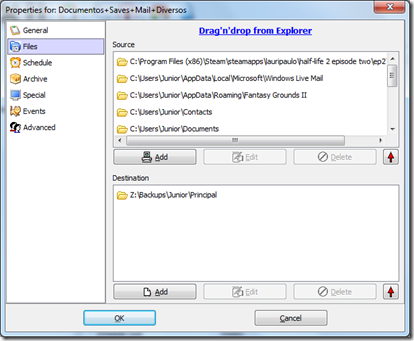
Vamos criar um backup diferencial dos arquivos mais importantes do notebook. Lembrando que já falamos sobre o que é um backup diferencial, etc. Já falei sobre isto neste post (siga o link) a algum tempo atrás. O importante é assinalar a terceira opção, de criar backups em pastas separadas, para cada execução.

image 

Depois coloque todas as pastas importantes do seu computador e o local de destino, que criamos inicialmente e habilitamos a compactação nativa do NTFS.

image 

Já estamos utilizando a compactação NTFS, portanto não vamos usar a nativa do Cobian. Novamente, não estamos usando um ZIP por exemplo por questões de confiabilidade e capacidade de recuperação dos dados em caso de problemas com a mídia de backup.

image

É interessante não copiar arquivos inúteis e o Cobian deixa você especificar quais extensões não devem ser copiadas. Esse recurso é bem poderoso e eu sugiro que você explore ele com calma. De uma olhada no manual do software e faça alguns testes.

image

A opção final, a quinta opção, faz com que as pastas de backup sejam criadas com a especificação do tipo de backup no seu nome. Uma mão na roda no momento de restaurar o backup ou liberar espaço na sua mídia.

image

O resultado desse backup depois de várias execuções pode ser visto abaixo. Para restaurar a pasta BIN até o último backup que foi realizado você precisa copiar o conteúdo das pasta “bin (Full) 12-02-2010 20;31;54” e depois da pasta “bin 05-03-2010 09;35;29 (Differential)” para a nova pasta BIN no seu HD.

image

As pastas intermediarias não são importantes para uma restauração de um backup diferencial, apenas a primeira e a última devem ser restauradas, sempre nessa ordem.

Mas as pastas intermediárias são importantes caso você queira recuperar aquela versão de um arquivo DOC que você alterou e se arrependeu. Se você alterou ele depois de 26/02 no nosso exemplo essa versão anterior (e correta) poder estar na pasta “bin 26-02-2010 11;44;30 (Differential)” e seria bom você procurar por ele a partir dela.

Achou legal?

Então monte a sua estratégia de backup e leve o Cobian 10 para um passeio. Faça alguns testes, de uma olhada no help do software. Vale a penas entender bem os detalhes de como ele funciona, afinal ele cuida de todos os seus dados!

Abraços e até a próxima.

PS.

Só para ter uma idéia de quando a compactação nativa do sistema de arquivos NTFS ajuda.

image

Um ganho de 1,93Gb é bem interessante. Nossa compactação nativa, transparente e segura nos rendeu um ganho de cerca de 18%.

sexta-feira, fevereiro 05, 2010

Levando a nova versão do Cobian Backup para um teste drive

Alguns dias atrás saiu a nova versão do excelente Cobian Backup. Um software free para realizar backups do qual sou fã. Agora na versão 10, que apesar de ainda ser BETA é bastante estável, o software exibe uma lista respeitável de recursos adicionados desde a última versão estável.

As duas novas funcionalidades que me fizeram experimentar imediatamente após o lançamento foi a possibilidade de colocar o tipo do backup no nome da pasta criada em um backup sem compressão e o desempenho geral do software que aumentou significativamente.

Depois do download realizado direto da página do produto a instalação é relativamente simples. Basta executar o instalador e seguir as instruções.

image Aparentemente o BETA está apenas em inglês, mas a versão em português deve estar disponível em breve. Seguindo as telas de instalação preste atenção em selecionar para instalar o serviço de shadow copy.

image

É necessário escolher qual o tipo de instalação do Cobian Backup. As opções são:

  • Application (no Auto-start): Você decide quando executar o programa. Dessa forma backups agendados não serão executados a não ser que você manualmente abra o programa no horário correto.
  • Application (Auto-start for envergonhe/Auto-start for ou): Quando você entrar na sua conta do Windows o software será automaticamente executado e ficará na área de notificação (trai). A diferença é que a primeira opção executa para todas as pessoas que possuírem conta no seu computador enquanto que a segunda opção executa o programa automaticamente apenas quando você utiliza o seu usuário.

image

  • As a service: O software será executado como um serviço do windows, sendo necessário informar um usuário e senha válidos na sua máquina. Use esta opção apenas se você sabe o que é um serviço. E saiba também informar o domínio/usuário e sua senha. A vantagem desse modo de instalação é que independente de quem estiver usado a máquina (ou até mesmo se ela estiver na tela inicial do windows) seus backups agendados irão funcionar.

Depois de tudo respondido e o software instalado você vai ver pela primeira vez a janela principal do Cobian.

image

Eu já tinha falado sobre o Cobian anteriormente, mostrando como eu faço meus backups com ele. Também falei em como usar a compressão nativa do sistema de arquivos NTFS para diminuir e otimizar o espaço em um HD externo/Pendrive ocupado pelos arquivos de backup. No próximo post vou mostrar como combinar os dois para montar uma estratégia de backup simples, segura e confiável.

Até lá. Abraços.

terça-feira, janeiro 26, 2010

HD portátil da Western Digital

Comprei essa belezinha na minha viagem de férias. Paguei o equivalente a R$270,00 por um HD externo de 500GB super compacto e bonito.

IMG_0437

Funciona apenas com um cabo USB, que fornece a energia suficiente para ele, o que é muito prático. Você utiliza apenas uma porta USB do seu PC/notebook, além de não precisar ficar carregando mais cabos, transformadores (as famosas caixinhas que vão na tomada) em todo lugar que você for.

IMG_0438

Ele vem com criptografia por hardware de 256 bits (suficiente para a maioria dos mortais como nós) e tem um ótimo desempenho. Basicamente limitado pelo barramento USB, a taxa de leitura fica estável em 30Mb/s.

image

Ele é bastante compacto e com um ótimo design. Cabe em qualquer tipo de bolsa ou pasta. Vejam o tamanho dele comparado com uma caneta e com meu pendrive velho de guerra.

IMG_0439

O software que vem junto com ele oferece uma forma simples de backup e monitoramento, além de uma interface para configurar a criptografia por hardware.

image

Estou usando ele com o backup nativo do Windows 7 Professional, enquanto meu antigo HD externo de 160Gb “feito em casa” está com o backup feito com o Cobian. O notebook da minha esposa está fazendo os backups automaticamente com o software nativo do Windows 7 sem problemas através da rede para o meu desktop, por isso estou avaliando se vale a pena mudar meu backup master para ele. Mas isso é para um outro dia, coloque aqui no blog se eu trocar o cobian por ele.

Parece improvável que em algo tão pequeno caiba tantos dados. Mas cabe, é seguro e com um design simples mas muito agradável. Se alguém está procurando um drive externo para backups, filmes e música o My Passaport Essential é uma boa pedida.

Bem vindos a 2010, abraços!

sexta-feira, outubro 23, 2009

Windows 7 lançado – Propagandas americanas.

Ontem foi o lançamento oficial do Windows 7 em todo o mundo. E também o lançamento da campanha oficial de propagandas nos EUA. Dessa vez elas são ainda melhores que as anteriores, mostrando as novas funcionalidades do sistema de uma forma criativa. E além disso, passando a mensagem de que Microsoft escutou todas as reclamações sobre o Vista e o produto final foi feito por nós, usuários. Esperto… muito esperto…

Abraços!

sábado, outubro 17, 2009

Mais dicas de Backup – Usando compactação nativa NTFS

A muito tempo atrás em uma galáxia distante existia um sistema operacional chamado MS-DOS. Onde as pessoas digitavam comandos criptográficos (e divertidos) em pequenos monitores de fosforo verde, ou se você fosse mais abastado, em um monitor VGA.

DriveSpace_screenshot,_Windows_95

Naquele tempo o espaço em disco era algo relativamente caro e escasso. Empresas como a própria Microsoft com seu DoubleSpace (que depois virou DriveSpace) e a finada Stac Eletrônics com seu Staker criaram soluções para compactar os arquivos automaticamente no momento em que fossem gravados no disco. Uma idéia boa, mas que esbarrava em duas coisas: impacto da compactação na CPU que era relativamente fraca, e confiabilidade dos arquivos gravados, já que a tecnologia era ainda muito nova e costumava dar alguns problemas.

Quando a Microsoft criou o sistema de arquivos NTFS ela colocou a funcionalidade de compactar os arquivos do disco rígido de forma transparente para o usuário, sem a necessidade de instalar nenhum outro software adicional.

Hoje em dia, com o preço dos discos rígidos cada vez mais baixos e a quantidade de pen drives, cartões de memória e até mesmo a internet, o uso desse tipo de recurso em seu micro não se justifica. Mas tem uma atividade que é perfeita para ele: backup de dados!

Zapeando pela internet esses dias me deparei com essa resenha bem aprofundada da compactação nativa do NTFS. O autor mostra onde é interessante usar a compactação automática e onde ela deixa a desejar. No nosso caso nos queremos aproveita-la para nossos backups. Vamos lá.

Primeiro porque usar a compactação nos seus backups?

  1. Dados de backup geralmente não são utilizados até que seja necessário recuperar esses dados. Portanto é interessante trocar um pouco de performance por mais espaço para guardar suas coisas.
  2. Softwares de backup geralmente tem soluções de compactação nativa. Mas nem sempre com a praticidade de poder usar o arquivo compactado da mesma forma que um arquivo normal em disco. A compactação do NTFS deixa você acessar os aquivos de forma transparente.
  3. Tenho um monte de espaço, para que compactar? Bem… tenho um HD de backup de 160Gb que mesmo com tudo compactado tem apenas 20Gb livres… sempre é bom espremer espaço de suas mídias de backup.

Bem, vamos ao que interessa. Quais os passos para compactar uma pasta? Primeiro é legal você saber o que é formatar um disco e esses dois links podem ajudar: aqui e este outro aqui.

Depois de escolhida sua pasta de backup em um disco existente ou formatado seu disco de backup com NTFS basta, em cima da pasta desejada, clicar com o botão direito. Escolher propriedade e então e apertar o botão “Avançados…”.

image

image 

Escolha “Compactar o conteúdo para economizar espaço em disco e depois confirmar todas as telas clicando no OK. Ah, e lembre-se de mandar aplicar a compactação nas sub pastas.

image

image

Aguarde o Windows compactar os arquivos:

image

As pastas compactadas aparecem em azul no Windows Explorer:

image

Examinar os ganhos da compactação é simples. Basta clicar no botão direito em cima da pasta e escolher propriedades.

image

De 17,8 MB para 13,8 MB ganhamos 4 MB no nosso disco de Backup. Claro que depende dos dados que você estiver guardando. Imagine em uma pasta com 35 GB de dados. Se conseguirmos salvar uns 8 GB já está valendo a pena.

Abraços!

terça-feira, setembro 29, 2009

Comercias do Windows 7

Não escondo de ninguém que eu sou um grande fã do novo sistema operacional da Microsoft. Já uso ele no meu desktop e no notebook da minha esposa e tem sido uma ótima experiência.

Nesta semana a Microsoft lançou as primeiras propagandas na TV sobre o novo sistema operacional e elas são muito boas. Novamente nem parece ser coisa da Microsoft…

Abraços!

terça-feira, setembro 22, 2009

Cobian Backup é free mas é profissional!

Estas últimas semanas estou utilizando um ótimo software chamado Cobian Backup para fazer backup de arquivos. Backups reais e com qualidade de software pago (e caro!). Ele Suporta backups completos, incrementais ou diferenciais. Calma, eu já explico!

Criado por Luis Cobian, um russo que vive hoje na Suécia, e escrito basicamente em Delphi o Cobian Backup já está na sua versão 9. Ele é um software bem estabelecido, testado e completo. Suporta agendamento de backups, compactação nos formatos ZIP e 7-ZIP (Recomendado!), copia sem compactação, backups separados por data, copia de sombra (para copiar arquivos em uso) entre outras inúmeras funcionalidades.

Antes que eu me esqueça, você pode fazer o backup direto da última versão neste link.

Não vou fazer mais um tutorial de como fazer um backup no Cobian, existem vários bons tutoriais na web como este, este, este outro e mais este! Todos a um google de distância. Em vez disso vou contar como eu faço os meus backups com ele.

image

Eu costumo ter duas tarefas de backup: Um backup diferencial e compactado dos meus arquivos comuns (.doc, .xls, txt, etc). E outra tarefa de backup incremental, sempre para a mesma pasta, sem compactação dos meus arquivos de mídia (músicas, vídeos, fotos) porque eles já são compactados por natureza.

O que é completo, diferencial e incremental? Digamos que você tenha 20 arquivos para fazer backup e que você faz backup toda segunda-feira. O primeiro backup sempre é um backup completo de todos os arquivo independente do modo escolhido, portanto na primeira segunda-feira você tem um backup contendo 20 arquivos.

Uma semana se passou e você criou mais 3 arquivos que somados aos 20 originais dão um total de 23 arquivos. Você também alterou 5 dos 20 arquivos originais. Como ficam os backups dependendo do tipo no segunda semana de backup?

  • Se o segundo backup for completo ele irá conter todos os 23 arquivos (20 originais + 3 novos) e será um arquivo/pasta maior que o original.
  • Se ele for incremental ele irá conter apenas os arquivos alterados desde o último backup (5) mais os 3 novos arquivos, totalizando 8.
  • Se ele for diferencial ele irá conter os arquivos alterados e adicionados desde o último backup completo, e está é a grande diferença para o incremental. Então ele também teria 5+3=8 arquivos.

Mais uma semana se passou e você apenas adicionou 2 arquivos e não alterou nenhum arquivo antigo. Como ficam os arquivos nos diferentes tipos de backups agora?

  • Se ele for completo sempre são copiados todos arquivos. Então seria 20 + 3 + 2  totalizando 25 arquivos.
  • Se ele for incremental ele irá conter os arquivos alterados desde o último backup (0) mais os 2 novos arquivos, totalizando 2.
  • Se ele for diferencial ele irá conter os arquivos alterados e adicionados desde o último backup completo, e está é (novamente) a grande diferença para o incremental. Então ele também teria 5+3+2=10 arquivos.

Quais as vantagens do backup diferencial para mim?

  • O backup original (completo) compactado todos os meus arquivos. Eu costumo alterar poucos arquivos e por isso fazer um backup completo toda vez ia levar um tempo desnecessário e ocupar espaço a toa.
  • Fica mais fácil de recuperar. Basta descompactar o backup completo e o último backup diferencial. Pronto! Se o último diferencial estiver com problemas basta pegar o penúltimo. Assim perco apenas uma semana de backup.
  • É fácil de gravar em um CD ou DVD os backups incrementais.
  • É interessante manter o histórico dos documentos antigos para caso seja necessário voltar a uma versão anterior.
  • Backups incrementais ocupam ainda menos espaço mas são piores para recuperar. Pois você terá que descompactar todos os arquivos de backup na ordem que eles foram criados.

image

Porque não compactar arquivos de mídia e gravar sempre na mesma pasta?

  • Por que não tem sentido compactar arquivos que já estão compactados como mp3, jpg, png, wmv, etc.
  • Porque você pode querer abrir seu local de destino contendo o backup e tocar as músicas, ver as fotos, etc.
  • Não tem sentido, para mim, gravar em pastas separadas por dia porque eu não quero ter diferentes versões dos meus arquivos de mídia. Eu quero TODOS meus arquivos de mídia o mais atualizado possível.

Com isso eu fecho a apresentação do programa e convido a todos para dar uma chance a ele. Acredito que seja uma boa opção de backup com um preço imbatível.

Abraços!

terça-feira, agosto 04, 2009

Minha nova Geforce GTS 250

Estava devendo um post sobre a minha nova placa de vídeo, a XFX Geforce GTS 250 com 512 MB de memória DDR3. Pelo GPU-Z esse brinquedo pode transferir 70,4GB por segundo. O equivalente a copiar o conteúdo de aproximadamente 14 DVDs comuns em apenas 1 segundo. Notem que ela já é feita no processo de 65nm e tem a absurda quantidade de 754 milhões de transistores.

image

Não vou me aprofundar com uma análise da performance ou dos detalhes técnicos da placa. Esse excelente review do Adrenaline, em português e bastante completo faz isso com maestria. Em vez disso vou colocar algumas fotos da caixa e da plaquinha para que está interessado (como eu fico as vezes) de ver a peça antes de sair como um doido para a loja física ou virtual para comprar a danada.

DSC04575

DSC04576

DSC04577

DSC04578

DSC04579

DSC04580

Estou bastante satisfeito com ela, não tenho jogado muito ultimamente. Tenho escrito muito material de RPG, algumas coisas de tecnologia que não estão no blog e testado alguns softwares como o excelente Microsoft Security Essentials, Microsoft Expression Studio e o Scribus. Instalei o Oblivion para sentir como ele se portaria com o FRAPS e vocês podem dar uma conferida na imagem abaixo. Fico devendo para um post futuro uma analise mais aprofundada.

Oblivion 2009-08-04 21-44-17-78

Oblivion 2009-08-04 21-44-55-76

O jogo rodou em 1440x900 com 4x anti-aliasing + 8x anistropic com TUDO no HIGH e com VSYNC e cravou 60fps. Com alguma pequena variação de 5fps dependendo do lugar. Ah! Estava me esquecendo! Rodei o Street Figther IV em 1440x900 com 4x anti-aliasing + 8x anisotropic e ganhei um “B” no score do jogo (safado!) e tudo rodou acima de 58 fps! Ótimo!

Valeu cada centavo a compra desse brinquedinho!

Abraços.

segunda-feira, julho 20, 2009

Novo upgrade – Intel Core2 Quad Q9550

Não resisti a vontade de ter um “quad core”, agora que estamos muito próximos do lançamento do Windows 7 e ele tem se mostrado um grata surpresa por parte da companhia de Redmon. Neste sábado fui até a 24 de Maio aqui em Curitiba, o reduto dos geeks que comprar seu computador peça-por-peça, na Ativa Informática. Um ótimo lugar para comprar coisas a dedo em “10x sem juros” no cartão de crédito.

DSC04562

O alvo da minha busca era o Intel Core2 Quad Q9550 com meros 12MB de cache (6Mb para cada 2 núcleos). Isso merece uma rápida e despretensiosa explicação: a Intel não tinha um projeto de processador com 4 núcleos nativos, como o Phenon da AMD, e resolveu colocar 2 Core2 Duo em um mesmo processador. O resultado não poderia ser melhor e a performance da CPU é, na maioria dos casos, melhor que os Phenons do concorrente. Por esse motivo que ele tem 6Mb para cada 2 núcleos, como se fossem dois Core2 Duo cada um com essa quantidade de cache.

Encontrei facilmente o alvo junto com uma Geforce GTS 250 512MB DDR3 com um preço excelente! Agora com o alvo primário e secundário (que eu nem sabia que existia até aquele momento) fiz a compra e voltei para casa feliz da vida com meus novos brinquedos e um tubo de 25 DVDs da EMTEC de brinde. É ótimo comprar na Ativa, principalmente porque além do brinde você negocia o desconto. Show de bola!

cpuz Utilizando o benchmark nativo do excelente 7-Zip com o máximo de threads possíveis para este processador (8 de acordo com o programa) temos um resultado muito interessante:imageMas voltando ao inicio. Cheguei em casa e a primeira coisa que me chamou a atenção foi o tamanho da caixa comparada com meu antigo Core2 Duo E4500.

DSC04567O cooler também (a direita) é menor e com núcleo de cobre. Comparado com o meu antigo cooler do E4500 ele tem praticamente metade do tamanho. DSC04574DSC04569Tudo graças ao processo de fabricação de 45nm que a Intel domina que além de baixar os custos de fabricação e consumo de energia torna possível esse processador monstruoso ter um TDP de 95W. Nenhum campeão olímpico mas para quem já teve um Athlon64 +3200 com o núcleo Venice (de 90nm) ou um P4 da era Netburst isso é um feito respeitável pelo poder que esse brinquedo tem!

Fazer o upgrade do processador foi fácil! Bastou tirar o antigo com cuidado, limpar o pó do gabinete com um aspirador, colocar a nova CPU, fechar e ligar. Antes coloque a nova VGA mas esse será um outro post.

DSC04571 O consumo e a temperatura dele (sem overclock) é tranquilo, e mesmo com uma carga pesada compactado arquivos, trabalhando no Live Writer e ouvindo música ele se comportou bem.image No próximo post vou falar da minha nova VGA e fazer uns testes de performance mais aprofundados com ele. Mas posso dizer de antemão que o monstrinho voa baixo…

Abraços!