Mostrando postagens com marcador Freeware. Mostrar todas as postagens

terça-feira, julho 13, 2010

O Dropbox vai revolucionar sua vida.

A primeira vez que vi o nome Dropbox foi na aplicação Quickoffice para o iPhone. Um ótimo leitor e editor de arquivos de Word, Excel e PowerPoint. Nas opções de conexão dele tinha uma opção para usar o tal do Dropbox que tinha me deixado intrigado.

IMG_0067IMG_0069 

Decidi ver o que era o serviço e descobri que o Dropbox é um drive virtual integrado com um programa que deixa seus arquivos sincronizados em qualquer máquina que tenha o programa instalado. E mais, ele disponibiliza seus arquivos sincronizados no seu iPhone, Android e até no Mac (Nada de Nokia/Symbiam ainda) e até na internet! Não entendeu? Explico:

Digamos que você tenha um micro no trabalho e um micro em casa, além de um notebook para levar para a faculdade/viagens. Sempre que você precisa de um arquivo você tem que gravar ele em um pendrive ou mandar um e-mail para você mesmo com ele em anexo. Ai você tem que saber qual arquivo é o mais novo (o do pendrive ou do seu notebook, ou seria o do desktop?) para continuar trabalhando. Além de você ter três ou quatro versões do mesmo arquivo rolando em todas as máquinas. Uma confusão.

Dropbox - Secure backup, sync and sharing made easy.

Bem com o Dropbox você puxa o cliente dele para instalar, por exemplo, no seu PC de casa. Durante a instalação ele pede para você criar uma conta (com 2GB é de graça, e já explico como aumentar esse espaço sem custo) onde você deve informar seu e-mail senha e coisas de praxe. Então ele vai pedir um local para criar a pasta do Dropbox e finalizar a instalação.

A partir desse momento qualquer arquivo que você colocar nessa pasta será automaticamente sincronizado com o armazenamento remoto, na internet.

Quando você instalar o Dropbox no seu notebook, por exemplo, você vai entrar com seu e-mail e senha já cadastrado e escolher o local onde a pasta dele vai ficar. Acabando a instalação ele automaticamente puxa todos os arquivos do armazenamento remoto para seu notebook. Se você alterar algum arquivo, adicionar, mover, etc a ação é replicada automaticamente no armazenamento remoto, e em todas as outras máquinas que tenham uma pasta do Dropbox e estejam online. Seu desktop não está online? Sem problemas, quando você conectar a internet o Dropbox atualiza seus arquivos deixando tudo igual.

image

Quer acessar os mesmo arquivo do iPhone/Android? Sem problemas, instale o cliente (procure Dropbox na AppStore) e seja feliz. Tem até programas, como o Quickoffice para iPhone, que deixam você editar os arquivos direto de sua Dropbox.

Você também pode compartilhar uma pasta dentro da sua pasta especial do Dropbox com um amigo, desde que ele tenha um conta no serviço. E acredite, você vai querer que ele tenha uma conta. Cada vez que você indica o programa para alguém e essa pessoa assina o serviço você ganha mais 250MB grátis até o limite de 8Gb. Legal né? Se você quiser muito espaço por U$9,90 por mês você tem 50Gb.

Voltando, quando você compartilha uma pasta os arquivos são sincronizados diretamente no Dropbox da pessoa que você compartilhou. A pasta “Retropunk” na imagem acima é uma pasta de um amigo meu compartilhada comigo. Tenho acesso a todos os arquivos assim que ele faz uma modificação. Quero passar arquivos PDF pra ele? Basta colar os arquivos naquela pasta e ele automaticamente é notificado e os arquivos baixados, legal né?

image

Mas você está em uma lanhouse e precisa acessar os arquivos? Sem problemas! Acesse o site do Dropbox e baixe direto de lá! Não precisa instalar nada, basta acessas o site com seu e-mail e senha. Pendrive? Gravar CD/DVD? Acho que para documentos, PDFs, e coisas assim nunca mais!

O vídeo do serviço é auto-explicativo e muito legal. Se você da uma arranhada no inglês eu recomendo.

O serviço usa SSL e HTTS e criptografia AES 256. Bem seguro, muito mais seguro que seu pendrive sem criptografia que você vive perdendo por ai.

Confira o programa, vela a pena. Clicando nos links dessa página você já ganha 250Mb de graça porque eu estou indicando pelo link. E eu também ganho! Afinal, escrever no blog não é fácil e eu mereço uns megabytes de vez em quando :)

Abraços e até a próxima.

segunda-feira, maio 03, 2010

Financedesktop – Substituto nacional para o MS Money

Já faz alguns meses que estou utilizando o Finance Desktop para organizar e planejar meu orçamento de casa. E posso dizer que o programa é bem simples, direto, fácil de usar, tem relatórios interessantes e importa seus extrato em formato OFC e OFX sem problemas.

Ele tem o básico: movimentação da conta, contas a pagar e contas a receber. Com isso você consegue fazer previsões de gastos para os próximos meses e planejar para onde vai o seu rico dinheirinho.
Além dessas funções básicas ele ainda tem um módulo de importação de dados configurável. Explico: a primeira vez que você importar, vamos dizer, uma arquivo OFX uma janela é aberta onde você pode inserir classificações automáticas. Por exemplo, digamos que você sempre compre na padaria JOAQUIM. Você pode inserir uma regra para que sempre que a palavra JOAQUIM vier em uma transação de débito o programa automaticamente a inclua na categoria ALIMENTAÇÃO >> SUPERMERCADO, e ainda utilize o centro de custos GASTOS FIXOS MENSAIS. Pronto, sempre que você importar novos arquivos OFX esse débito será automaticamente classificado.

Alias os centros de custo são uma ótima ferramenta para controlar coisas como contas que podem ser descontadas do imposto de renda. Basta criar um novo centro de custo (IR por exemplo) e classificar os seus pagamentos (médicos, previdência privada, etc.) com ele. No final do ano basta tirar um relatório analítico de todos os itens desse centro de custo para ver se o montante é interessante para a declaração completa ou se é melhor ficar com o desconto simplificado.
O programa também controla investimentos e carteira de ações. Mas ainda não me aventurei nestes módulos. Ele é configurável e até certo ponto flexível, além de ser de graça com a opção de backup online pago.

Aparentemente ele importa arquivos do Microsoft Money, mas não tive oportunidade de testar essa funcionalidade. Recentemente a empresa disponibilizou uma versão mobile que funciona direto do pendrive.
E você ainda pode votar na funcionalidade que os desenvolvedores devem trabalhar no futuro na página roadmap. Atualmente o item que tem mais votos é para melhorar o gerenciamento do cartão de crédito como taxas e encargos por atraso. Eu votei no “Saldo Futuro” que para mim é bem mais útil :) .
Para utilizar o sistema é necessário um usuário e senha cadastrados no site do sistema.
Uma boa dica para quem ainda se perde naquelas intermináveis planilhas do Excel.
Abraços.

terça-feira, março 23, 2010

Versão final do Cobian Backup 10

BoletusAcabou de sair a versão final do Cobian 10. Estou usando ele a algum tempo mesmo no beta sem nenhum problema.

Pegue sua versão no site do autor, aqui!

Estive fazendo uns testes com a compressão ZIP nativa do Cobian e gostei dos resultados. Usando o zip64 é possível ter arquivos bem grandes (tenho um de +5Gb) com boa performance e o melhor: sem perder a acentuação no nome dos arquivos, coisa que o Cobian 9 se perdia completamente.

sexta-feira, março 05, 2010

Uma estratégia simples de Backup com o Cobian 10

Conversando com um amigo meu tive a confirmação de que os problemas das pessoas são muito parecidos, que no final “só muda o endereço”. E um desses problemas é a falta de histórico dos backups. Como? Vou tentar explicar.

Quem já não teve um problemas qualquer com um arquivo do Word, um XLS ou PPT, que estava OK mas que você alterou sem pensar, apagando coisas que você achou que não ia mais precisar. E pior, você copiou esse mesmo arquivo, já alterado, para o seu disco/pendrive/cd/dvd de backup. Resumindo, você não tem mais esse arquivo anterior nem mesmo no seu backup.

Esse é um dos motivos que me levaram a adotar uma estratégia de backup diferencial no meu notebook do trabalho. Antes eu não tinha como recuperar “aquele arquivo fonte do programa X antes da alteração de agosto de 2009”. Esqueça, aqueles fontes já eram a muito tempo. Se não está no controle de versões (Subversion eu te amo!) já era. Se era algo pontual, um documento que estava mudando toda semana ou uma planilha que era alterada diariamente também não tem como saber como ele era a duas semanas atrás. O que eu faço, geralmente, é sair caçando e-mails enviados na esperança que ele tenha sido anexado em alguma mensagem e despachado para algum contato.

Estratégia de backup

image

A primeira coisa a se ter em mente é que uma cópia dos arquivos individuais é sempre mais confiável que um grande arquivo compactado. Se apenas alguns bytes do arquivo compactado estiverem corrompidos a probabilidade de você perder todos os dados é enorme. Caso sejam cada um arquivos individuais você iria perder apenas um ou dois arquivos.

Mas e o espaço? Eu quero compactar os meus dados! Bem, uma saída bastante elegante e extremamente prática é formatar seu HD externo em NTFS e utilizar a compactação nativa do sistema de arquivos. É transparente para você, o impacto na performance do computador no acesso aos arquivos é pequeno. Eu já mostrei como fazer isso em um post anterior, siga este link para saber mais.

O primeiro passo é criar uma pasta destino para o seu backup e habilitar a compactação nativa do NTFS nela.

image

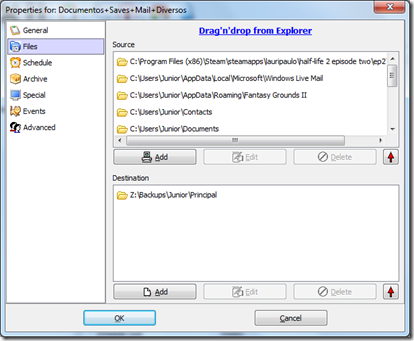
Vamos criar um backup diferencial dos arquivos mais importantes do notebook. Lembrando que já falamos sobre o que é um backup diferencial, etc. Já falei sobre isto neste post (siga o link) a algum tempo atrás. O importante é assinalar a terceira opção, de criar backups em pastas separadas, para cada execução.

image 

Depois coloque todas as pastas importantes do seu computador e o local de destino, que criamos inicialmente e habilitamos a compactação nativa do NTFS.

image 

Já estamos utilizando a compactação NTFS, portanto não vamos usar a nativa do Cobian. Novamente, não estamos usando um ZIP por exemplo por questões de confiabilidade e capacidade de recuperação dos dados em caso de problemas com a mídia de backup.

image

É interessante não copiar arquivos inúteis e o Cobian deixa você especificar quais extensões não devem ser copiadas. Esse recurso é bem poderoso e eu sugiro que você explore ele com calma. De uma olhada no manual do software e faça alguns testes.

image

A opção final, a quinta opção, faz com que as pastas de backup sejam criadas com a especificação do tipo de backup no seu nome. Uma mão na roda no momento de restaurar o backup ou liberar espaço na sua mídia.

image

O resultado desse backup depois de várias execuções pode ser visto abaixo. Para restaurar a pasta BIN até o último backup que foi realizado você precisa copiar o conteúdo das pasta “bin (Full) 12-02-2010 20;31;54” e depois da pasta “bin 05-03-2010 09;35;29 (Differential)” para a nova pasta BIN no seu HD.

image

As pastas intermediarias não são importantes para uma restauração de um backup diferencial, apenas a primeira e a última devem ser restauradas, sempre nessa ordem.

Mas as pastas intermediárias são importantes caso você queira recuperar aquela versão de um arquivo DOC que você alterou e se arrependeu. Se você alterou ele depois de 26/02 no nosso exemplo essa versão anterior (e correta) poder estar na pasta “bin 26-02-2010 11;44;30 (Differential)” e seria bom você procurar por ele a partir dela.

Achou legal?

Então monte a sua estratégia de backup e leve o Cobian 10 para um passeio. Faça alguns testes, de uma olhada no help do software. Vale a penas entender bem os detalhes de como ele funciona, afinal ele cuida de todos os seus dados!

Abraços e até a próxima.

PS.

Só para ter uma idéia de quando a compactação nativa do sistema de arquivos NTFS ajuda.

image

Um ganho de 1,93Gb é bem interessante. Nossa compactação nativa, transparente e segura nos rendeu um ganho de cerca de 18%.

sexta-feira, fevereiro 05, 2010

Levando a nova versão do Cobian Backup para um teste drive

Alguns dias atrás saiu a nova versão do excelente Cobian Backup. Um software free para realizar backups do qual sou fã. Agora na versão 10, que apesar de ainda ser BETA é bastante estável, o software exibe uma lista respeitável de recursos adicionados desde a última versão estável.

As duas novas funcionalidades que me fizeram experimentar imediatamente após o lançamento foi a possibilidade de colocar o tipo do backup no nome da pasta criada em um backup sem compressão e o desempenho geral do software que aumentou significativamente.

Depois do download realizado direto da página do produto a instalação é relativamente simples. Basta executar o instalador e seguir as instruções.

image Aparentemente o BETA está apenas em inglês, mas a versão em português deve estar disponível em breve. Seguindo as telas de instalação preste atenção em selecionar para instalar o serviço de shadow copy.

image

É necessário escolher qual o tipo de instalação do Cobian Backup. As opções são:

  • Application (no Auto-start): Você decide quando executar o programa. Dessa forma backups agendados não serão executados a não ser que você manualmente abra o programa no horário correto.
  • Application (Auto-start for envergonhe/Auto-start for ou): Quando você entrar na sua conta do Windows o software será automaticamente executado e ficará na área de notificação (trai). A diferença é que a primeira opção executa para todas as pessoas que possuírem conta no seu computador enquanto que a segunda opção executa o programa automaticamente apenas quando você utiliza o seu usuário.

image

  • As a service: O software será executado como um serviço do windows, sendo necessário informar um usuário e senha válidos na sua máquina. Use esta opção apenas se você sabe o que é um serviço. E saiba também informar o domínio/usuário e sua senha. A vantagem desse modo de instalação é que independente de quem estiver usado a máquina (ou até mesmo se ela estiver na tela inicial do windows) seus backups agendados irão funcionar.

Depois de tudo respondido e o software instalado você vai ver pela primeira vez a janela principal do Cobian.

image

Eu já tinha falado sobre o Cobian anteriormente, mostrando como eu faço meus backups com ele. Também falei em como usar a compressão nativa do sistema de arquivos NTFS para diminuir e otimizar o espaço em um HD externo/Pendrive ocupado pelos arquivos de backup. No próximo post vou mostrar como combinar os dois para montar uma estratégia de backup simples, segura e confiável.

Até lá. Abraços.

quarta-feira, novembro 18, 2009

Pricelessware – Programas “sem preço”

Um site bem legal que eu descobri a partir da página do Cobian Backup foi o Pricelessware. Um site que todo ano monta uma lista com os melhores programas grátis em várias categorias.

Funciona assim: é montada uma lista básica de programas e os usuários do site podem enviar sugestões e votar na lista. No final do ano a lista final é disponibilizada.

Vale a pena conferir.

terça-feira, setembro 22, 2009

Cobian Backup é free mas é profissional!

Estas últimas semanas estou utilizando um ótimo software chamado Cobian Backup para fazer backup de arquivos. Backups reais e com qualidade de software pago (e caro!). Ele Suporta backups completos, incrementais ou diferenciais. Calma, eu já explico!

Criado por Luis Cobian, um russo que vive hoje na Suécia, e escrito basicamente em Delphi o Cobian Backup já está na sua versão 9. Ele é um software bem estabelecido, testado e completo. Suporta agendamento de backups, compactação nos formatos ZIP e 7-ZIP (Recomendado!), copia sem compactação, backups separados por data, copia de sombra (para copiar arquivos em uso) entre outras inúmeras funcionalidades.

Antes que eu me esqueça, você pode fazer o backup direto da última versão neste link.

Não vou fazer mais um tutorial de como fazer um backup no Cobian, existem vários bons tutoriais na web como este, este, este outro e mais este! Todos a um google de distância. Em vez disso vou contar como eu faço os meus backups com ele.

image

Eu costumo ter duas tarefas de backup: Um backup diferencial e compactado dos meus arquivos comuns (.doc, .xls, txt, etc). E outra tarefa de backup incremental, sempre para a mesma pasta, sem compactação dos meus arquivos de mídia (músicas, vídeos, fotos) porque eles já são compactados por natureza.

O que é completo, diferencial e incremental? Digamos que você tenha 20 arquivos para fazer backup e que você faz backup toda segunda-feira. O primeiro backup sempre é um backup completo de todos os arquivo independente do modo escolhido, portanto na primeira segunda-feira você tem um backup contendo 20 arquivos.

Uma semana se passou e você criou mais 3 arquivos que somados aos 20 originais dão um total de 23 arquivos. Você também alterou 5 dos 20 arquivos originais. Como ficam os backups dependendo do tipo no segunda semana de backup?

  • Se o segundo backup for completo ele irá conter todos os 23 arquivos (20 originais + 3 novos) e será um arquivo/pasta maior que o original.
  • Se ele for incremental ele irá conter apenas os arquivos alterados desde o último backup (5) mais os 3 novos arquivos, totalizando 8.
  • Se ele for diferencial ele irá conter os arquivos alterados e adicionados desde o último backup completo, e está é a grande diferença para o incremental. Então ele também teria 5+3=8 arquivos.

Mais uma semana se passou e você apenas adicionou 2 arquivos e não alterou nenhum arquivo antigo. Como ficam os arquivos nos diferentes tipos de backups agora?

  • Se ele for completo sempre são copiados todos arquivos. Então seria 20 + 3 + 2  totalizando 25 arquivos.
  • Se ele for incremental ele irá conter os arquivos alterados desde o último backup (0) mais os 2 novos arquivos, totalizando 2.
  • Se ele for diferencial ele irá conter os arquivos alterados e adicionados desde o último backup completo, e está é (novamente) a grande diferença para o incremental. Então ele também teria 5+3+2=10 arquivos.

Quais as vantagens do backup diferencial para mim?

  • O backup original (completo) compactado todos os meus arquivos. Eu costumo alterar poucos arquivos e por isso fazer um backup completo toda vez ia levar um tempo desnecessário e ocupar espaço a toa.
  • Fica mais fácil de recuperar. Basta descompactar o backup completo e o último backup diferencial. Pronto! Se o último diferencial estiver com problemas basta pegar o penúltimo. Assim perco apenas uma semana de backup.
  • É fácil de gravar em um CD ou DVD os backups incrementais.
  • É interessante manter o histórico dos documentos antigos para caso seja necessário voltar a uma versão anterior.
  • Backups incrementais ocupam ainda menos espaço mas são piores para recuperar. Pois você terá que descompactar todos os arquivos de backup na ordem que eles foram criados.

image

Porque não compactar arquivos de mídia e gravar sempre na mesma pasta?

  • Por que não tem sentido compactar arquivos que já estão compactados como mp3, jpg, png, wmv, etc.
  • Porque você pode querer abrir seu local de destino contendo o backup e tocar as músicas, ver as fotos, etc.
  • Não tem sentido, para mim, gravar em pastas separadas por dia porque eu não quero ter diferentes versões dos meus arquivos de mídia. Eu quero TODOS meus arquivos de mídia o mais atualizado possível.

Com isso eu fecho a apresentação do programa e convido a todos para dar uma chance a ele. Acredito que seja uma boa opção de backup com um preço imbatível.

Abraços!

segunda-feira, julho 13, 2009

Compra no DealExtreme, iPhone de VIVO e Microsoft Security Essentials.

Fiz uma compra no Deal Extreme e vamos ver se as coisas chegam aqui no Brasil. Comprei cabos para carregar meu novo iPhone (já falo sobre isso), um fone com microfone para ele e mais um adaptador de tomada. Tudo bela bagatela de R$20,00. Sério, só o cabo aqui no brasil está o dobro disso. O problema agora é esses produtos chegarem, vamos ver o que vai dar. Quando chegar posto as fotinhos aqui e faço um review da qualidade dos produtos (ou a falta de).

A grande notícia da semana passada foi a VIVO ter trocado meu iPhone defeituoso por um novo. Mas não se iludam, foi complicado, demorou 2 semanas para ele chegar. Quando fui na loja fiquei mais de uma hora esperando eles fazerem “procedimentos de rotina” para trocar o aparelho, etc. Mas enfim, estou com ele e estou feliz novamente. Já atualizei para o firmware 3.0 e agora tenho copiar+colar nativo (é… inacreditável mas não tinha até a versão 2.1).

Outra coisa legal que eu descobri foi o Microsoft Security Essentials, um pacote completo da Microsoft contra vírus e spyware que é de graça, leve e rápido. E mesmo ainda em BETA bastante estável e confiável. Tive um problema na instalação no XP (o caminho do executável no run estava sem as aspas) mas foi fácil de corrigir, mas no Vista x64 tudo rolou legal. Estou testando e gostando. Muito mais leve que o Avast e que o AVG. Mais detalhes dele podem ser conferidos neste ótimo artigo do Paul Thurrot.

É isso, boa semana a todos.

Abraços!

quarta-feira, junho 03, 2009

Live Sync – Outro ótimo serviço grátis da Microsoft.

É… Mais um ótimo produto da Microsoft para todos que precisam trabalhar com os mesmos arquivos em diversas máquinas e tem dificuldades de manter a sanidade. Pelo menos para mim isso é um pesadelo, saber qual dos arquivos já foi alterado ou não sempre é algo no mínimo incerto. Por isso uso o ótimo SyncToy também da Microsoft (é…) para fazer esse trabalho por mim, decidindo quais arquivos mudaram e mantendo no meu pendrive sempre a versão mais atual.

Mas quando o pendrive não está disponível porque você esqueceu ele em casa e você precisa daquele arquivo PDF para um consulta rápida ou aquele Power Point para dar uma olhada as coisas podem realmente se complicar.

image É nesse ponto que o Live Sync realmente me surpreendeu. Ele é um serviço de sincronismo de arquivos via internet, ou pela “Nuvem” que é a palavra da moda para a mesma coisa. Para utilizar o Live Sync é extremamente simples.

Primeiro você precisa ir a página da Microsoft do Live Sync e entrar com seu usuário do Messenger ou criar um novo usuário seguindo as instruções do site. Depois de devidamente logado no Live é necessário baixar o cliente do Live Sync e instalar o mesmo no seu computador. O processo é bastante simples e descomplicado. O programinha cliente do Live Sync vai ser instalado e vai se configurar para usar NAT e passar pelo seu firewall. Se o seu firewall não for legal e barrar NAT, bem ai a gente explica em outro posto como contornar…

image Depois de instalar o cliente e logar na página do Live Sync você terá no seu navegador os micros em que o programa de sincronismo está ativo, como na imagem ao lado. Então basta ir no link “Criar uma pasta pessoal” e escolher qual dos computadores cadastrados possui a conta. O Live Sync vai acessar essa máquina de forma remota e vai mostrar quais as pastas existentes nela. Basta escolher a pasta que se deseja sincronizar (escolha uma pasta pequena para testar) ou crie uma nova pasta. Eu criei para esse mini tutorial uma pasta chamada “Teste2”. Quando digitei o nome e dei um "enter" meu cliente do Live Sync da minha máquina já me avisou.

image

O último passo é escolher, na página, qual será a outra máquina que irá receber essa mesma pasta. Se você ainda não possuir outras máquina cadastrada basta clicar em concluir. Você pode voltar a qualquer momento na página da Microsoft do Live Sync e adicionar uma máquina a esta pasta sincronizada, remover, etc..

Assim que você colocar qualquer arquivo na pasta que você definiu como sincronizada o cliente do Live Sync entra em ação e manda os dados para a internet.

imageQuando você acessar qualquer outra máquina que você definiu que irá receber essa pasta sincronizada o Live Sync vai fazer download dos arquivos e atualizar todos para sua última versão. Espetacular! Muito simples e genial ao mesmo tempo. E o mais importante: de graça.

O serviço é bem fácil de usar. De uma chance a ele e siga as instruções nas páginas. Eu estou utilizando em uma pasta que eu chamei de “Sincronizado” que tem os documentos e coisas que eu estou trabalhando ativamente. Mas lembre-se que o serviço não é o ideal para sincronizar sua coleção de MP3 porque pela internet isso vai levar bastante tempo…

Abraços e até a próxima.

quarta-feira, abril 22, 2009

Download them All!

Uma ótima extensão para o Firefox é a DownloadThemAll. Um gerenciados completo de downloads em forma de extensões para o browser da raposa. Tenho usado ele direto nas  últimas semanas e tenho tido ótimos resultados.

Não que minha internet seja lenta, é que as vezes alguns sites tem taxas de transferência muito baixas, tipo 10kb/s. Ai que o DownloadThemAll brilha dividindo o arquivo em 4 partes e puxando elas ao mesmo tempo, deixando a taxa de transferência a 40Kb/s efetivos!!!

Para instalar aqui vai um mini tutorial rápido.

  1. Instale o Firefox (se ele já não estiver instalado) do site do projeto!
  2. Depois de instalar o Firefox é legal instalar o suporte oficial a Flash da Adobe no site da Adobe.
  3. Execute o Firefox e vá até a página da extensão DownloadThemAll.
  4. Depois de instalar a extensão reinicie o Firefox e escolha um arquivo qualquer para baixar da internet. Pode ser o download do Silverligth da Microsoft desta página. Clicando para download a janela abaixo ira ser mostrada. Basta escolher o “DownloadThemAll”. image
  5. A janela de download da extensão vai abrir onde você pode escolher a pasta para salvar o arquivo, informar o HASH MD5 dos arquivos que informam isso (para verificar se o download foi feito corretamente).image
  6. A janela de downloads vai abrir e você pode acompanhar o progresso, parar, adicionar mais uma parte entre outras coisas.image
  7. E passando o mouse sobre o arquivo sendo baixado uma série de informações uteis são mostradas como a velocidade atual, velocidade média, quantas partes do arquivo estão sendo baixadas simultaneamente.image
  8. Pronto!

Uma ótima ferramenta. Vale a penas testar.

Abraços.

sábado, março 07, 2009

Windows Live Writer

E não é que a Microsoft fez um ótimo software que conversa com quase todo mundo? É verdade… fez, e fez bem.

Estou falando do novo Windows Live Writer que faz parte do pacote de software Windows Live Essentials. Um pacotão de software que contém o novo Messenger, um ótimo cliente de e-mail chamado Windows Live Mail (que estou utilizando com o GMail sem problemas via IMAP), um organizador de fotos ótimo chamado Galeria de Fotos (que eu gostei mas ainda prefiro o Picasa), o novo Movie Maker ainda em beta, o Toolbar do Windows Live que deixa o Internet Explorer com botões que automatizam muitas coisas relacionadas aos aplicativos da internet do Windows Live e finalmente a Proteção para a Família que é um software para ajudar a controlar o que seus filhos andam fazendo na internet. Hoje vamos nos focar no Writer.

image

Com um assistente fácil e claro em minutos você conecta com os serviços de blog mais utilizados. E a vantagem? Bem, inúmeras. Você pode colar imagens e fotos com control+c control+v diretamente no Write, adicionar vídeos, mapas, tabelas, formatar melhor o texto, salvar rascunhos dos posts locais. Se você instalar o pacote completo do Windows Live Essentials você consegue adicionar conteúdo no seu blog diretamente do Internet Explorer, do Live Mail, etc. Além de contar com um ótimo verificador de ortografia. Enfim, uma mão na roda.

Abraços.

sexta-feira, março 06, 2009

Manutenção preventiva do seu computador.

Como você faria com seu carro seu computador precisa de uma manutenção regular para que ele funcione bem. Um programa ótimo para isso é o CCleaner que pode ser baixado gratuitamente deste link (prefira o link de download do Filehippo).

Durante a instalação ele irá perguntar ao sobre a barra do Yahoo, você pode desmarcar essa opção, pois o que nos queremos é o CCleaner e não coisas inúteis do Yahoo.

Depois de instalado e iniciado você vai se deparar com a interface simples e objetiva do CCleaner.

image

Ele faz basicamente duas coisas que estamos interessados: apaga os arquivos desnecessários que vários programas como o Firefox, Internet Explorer, Windows Explorer, etc criam periodicamente. Esses arquivos são temporários e podem ser apagados sempre que necessário. Por exemplo quando você instala um programa seus arquivos de instalação ficam na sua pasta temporária, dentro de uma pasta do sistema operacional.

A segunda coisa que ele faz bem é limpar entradas obsoletas do registro. Conforme são instalados programas no seu computador o registro (que pode ser encarado como um grande repositório de configurações) vai crescendo e muitas vezes referências colocadas no registro podem ficar inválidas com o tempo (o arquivo que está sendo apontado é apagado por exemplo). Então é uma boa prática limpar o registro sempre que possível.

Passos para a limpeza:

Primeiro clique no botão limpeza, e depois no botão inferior direito “Analisar” e aguardar seu termino. Uma lista com o que será limpo será mostrado no painel direito da aplicação. Para consumar a limpeza clique em “Executar Limpeza”, também no canto inferior direito.

image

Para limpar o registro o procedimento é similar. Clique no botão “Registro” e depois em “Procurar Erros”. Aguarde o procedimento de varredura terminar.

Quando o processo terminar clique em “Corrigir Erro(s) selecionado(s)”. Ele vai te perguntar se você deseja gravar uma cópia dos itens que você está apagando. Sendo sincero acredito que não seja necessário porque o CCleaner sempre se mostrou bastante confiável nos seus resultados, pelo menos para mim.

image

Eu geralmente escolho “Não” o que me leva a uma próxima janela onde a limpeza propriamente dita vai ser feita.

image

Escolha “Corrigir todos os erros selecionados” e depois “OK” na confirmação.

Repita o processo de verificar o registro por erros até que nenhum erro seja encontrado. Pronto, você já está com seu computador “mais leve”.

É legal fazer esse procedimento pelo menos uma vez por semana. Você vai se surpreender com a quantidade de coisas inúteis que seu computador coleta sem você saber.

Abraços.

sexta-feira, fevereiro 13, 2009

Vista "comendo" espaço em disco...

Estava utilizando o utilitário WinDirStat (excelente, merece um post só pra ele) para vasculhar entre os 100G de coisas que eu tenho no meu HD de dados. O utilitário exibia um arquivo de 46Gb na pasta "System Volume Information" em uma partição que não tinha habilitada a restauração do sistema. Pesquisando na WEB encontrei que esse arquivo era provavelmente relacionado ao recurso "Versões Anteriores" que eu estava utilizando e não tinha idéia do espaço que eu estava perdendo. Mas... Eu queria continuar com o recurso de Versões Anteriores Habilitado, só não queria que ele ocupasse tanto espaço.

Pesquisando um pouco descobri que esse espaço estava provavelmente relacionado ao "Shadow Copy" (Copias de sombra) que no Vista é utilizado para manter duas coisas no sistema: Restauração do Sistema (Todas as versões) e no serviço de backup "Versões Anteriores" nas edições Business, Enterprise, e Ultimate.

Encontrei o comando vssadmin (sim, linha de comando em modo ADMINISTRADOR). Primeiro para listar os volumes que o shadow copy utiliza.

Código:
C:\Windows\system32>vssadmin List ShadowStorage
vssadmin 1.1 - Ferramenta de linha de comando administrativa de cópias de sombra de volume
(C) Copyright 2001-2005 Microsoft Corp.

Associação de armazenamento de cópias de sombra
Para o volume: (C:)\\?\Volume{0863f523-6efe-
11dd-a44f-806e6f6e6963}\
Volume de armazenamento de cópias de sombra: (C:)\\?\Volume{0863f523-6efe-
11dd-a44f-806e6f6e6963}\
Espaço de armazenamento de cópias de sombra usado: 2.291 GB
Espaço de armazenamento de cópias de sombra alocado: 2.57 GB
Espaço máximo de armazenamento de cópias de sombra: 4 GB

Associação de armazenamento de cópias de sombra
Para o volume: (D:)\\?\Volume{0863f525-6efe-
11dd-a44f-806e6f6e6963}\
Volume de armazenamento de cópias de sombra: (D:)\\?\Volume{0863f525-6efe-
11dd-a44f-806e6f6e6963}\
Espaço de armazenamento de cópias de sombra usado: 0 B
Espaço de armazenamento de cópias de sombra alocado: 0 B
Espaço máximo de armazenamento de cópias de sombra: 4 GB


Bem, dois locais. Com no máximo 4GB cada um. Sim, eu JÁ alterei isso. Antes no D: o máximo estava em 50Gb com quase 46Gb ocupados. Para alterar esse máximo utilize o comando abaixo (leia o /help dele antes de fazer qualquer coisa).

Código:
vssadmin Resize ShadowStorage /For=D: /On=D: /MaxSize=4096MB

Pronto, agora tem somente 4Gb para utilizar com o backup de "Versão Anteriores".
Mudei também no drive C: para que a Restauração do Sistema fique limitada em 4Gb (no primeiro comando mostra 2.291Gb utilizados para ele.

E se você olhar com mais atenção o comando verá que é possível deixar todos os arquivos de cópia de sombra em uma partição específica (S: por exemplo). Mas ainda não testei essa funcionalidade.

Mais informações abaixo:
http://en.wikipedia.org/wiki/Shadow_Copy

(Texto originalmente colocado na forumpcs)

quarta-feira, dezembro 05, 2007

CCleaner - Limpa até o que você não sabia que existia antes...

Sempre que alguém me conta que seu micro está lento ou que estão acontecendo coisas estranhas com o Internet Explorer ou o Firefox eu sugiro que ela utilize o CCleaner antes de tentar qualquer outra coisa. O CCleaner é um programa que varre seu disco rigido e o registro do windows a procura de coisas que ele possa apagar, dessa forma liberando espaço e deixando seu computador mais esperto.

Existem dois passos na utilização do CCleaner: o primeiro é executar a limpeza do disco que é acessada pelo botão esquerdo "Limpeza" e depois na parte inferior "Analisar". Feito isso o programa varre vários lugares comuns do disco rigido a procura de coisas inúteis que consomem espaço e recursos (já cheguei a pegar micros com 800Mb de entulho). Os itens encontrados são então mostrados no quadro central e o usuário pode escolher apaga-los com o botão no canto inferior direito "Executar limpeza".

O outro modo de utilização "Erros" acessado via o menu do lado esquerdo, segundo botão, tem o mesmo funcionamento com a diferença que em vez de procurar arquivos inúteis ele procura por entradas inúteis ou erradas no registro do Windows. Me salvou algumas vezes em que o micro travava ou resetava apenas passando esse programa, sem precisar apelar para softwares mais poderoso como o MVRegClean.

Vale conferir e usar. Um ótimo exemplo de freeware que faz o que deve ser feito com qualidade de software pago.

quinta-feira, junho 28, 2007

Backup de CDs e DVDs free

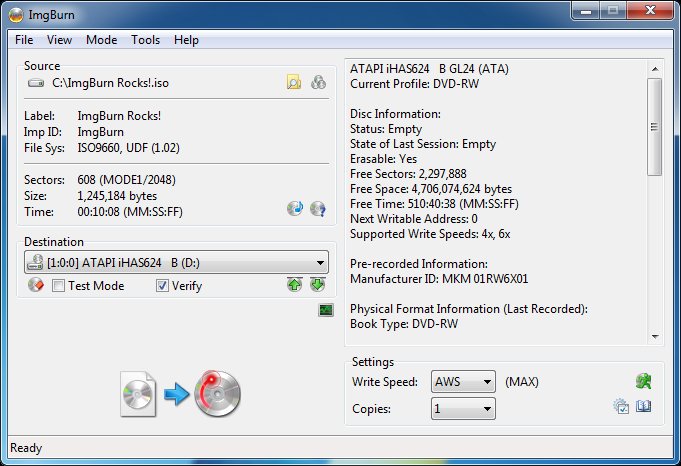
Andando pela web encontrei um ótimo freeware para cópia de CD e DVD. É o imgburn que além de grátis é competente e relativamente simples de usar. Ele se difere dos outros softwares como Nero por focar seu trabalho nas imagens ISO, seja na criação de uma ou a gravação de uma imagem já existente.

Um dos pontos mais legais do software é o modo de criação de ISOs. Existem duas manerias: criar uma ISO a partir de arquivos no seu disco rigido ou criar uma imagem de um CD ou DVD existente. Ele possui muitas configurações para garantir que a imagem saia o mais perfeita possível.

Outro ponto legal é que você pode "plugar" a camada de acesso ao driver. Você pode por exemplo plugar a DLL do Nero ou do CloneCD e ter as mesma funcionalidades destes softwares. Muito bom, e de graça... e o melhor, legalizado.